
Pokepay (ショップ向け)の使い方②メンバーアプリを試す
#コラム
#活用方法

2024-09-06

Pokepay (ショップ向け)の使い方②メンバーアプリを試す

この記事ではPokepay (ショップ向け) をお客様がアプリをインストールして、おためしモードで決済を体験するまでの流れを解説します。

copy link Icon
Loading...
facebook Icon

Tags

#コラム
#活用方法
facebook Icon

Share this article

copy link Icon
arrow icon

Related Articles

column article cover image for Pokepay (ショップ向け)の使い方①マネーの作成と設定

Pokepay (ショップ向け)の使い方①マネーの作成と設定

2024-09-05
2024-09-05
#コラム#活用方法
column article cover image for Pokepay (ショップ向け)の使い方③申し込み手続きをする

Pokepay (ショップ向け)の使い方③申し込み手続きをする

2024-09-07
2024-09-07
#コラム#活用方法

本記事では、Pokepay (ショップ向け) をダウンロードした方が、メンバーアプリを使って決済を試すまでのやり方を解説していきます。

前回の記事はこちら。

Pokepay (ショップ向け) のダウンロードがまだの方はこちら。

目次

  1. メンバーアプリのインストール
  2. メンバーアプリのアカウント作成
  3. おためしモードで決済を体験する

メンバーアプリのインストール

「メンバーアプリ」とは、作成したオリジナルマネーをお客様が使うためのアプリです。(実際のアプリの名称は設定したマネー名になります。)じつはマネーを作成した時点で、自動的にこのメンバーアプリは生成されています。 それではお客様目線になって、このメンバーアプリを実際に体験してみましょう。
2_1.png

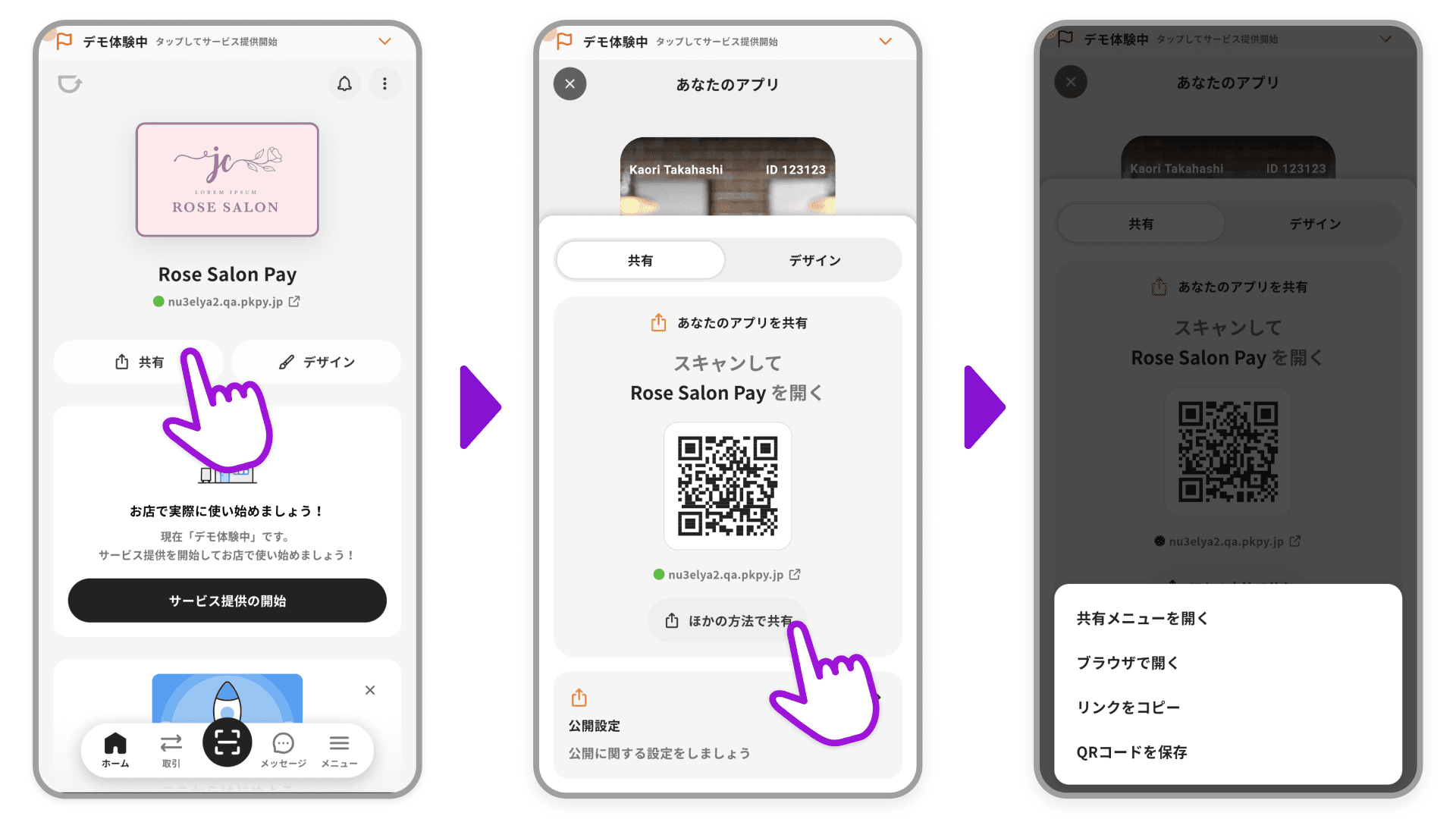
ホームから「共有」を選びます。表示されたQRコードを別の端末で読み込むか、端末が1つしかない場合は「ほかの方法で共有」→「ブラウザで開く」を選びます。(Pokepayアプリはタブレット端末でもご利用いただけます。)
2_2.png

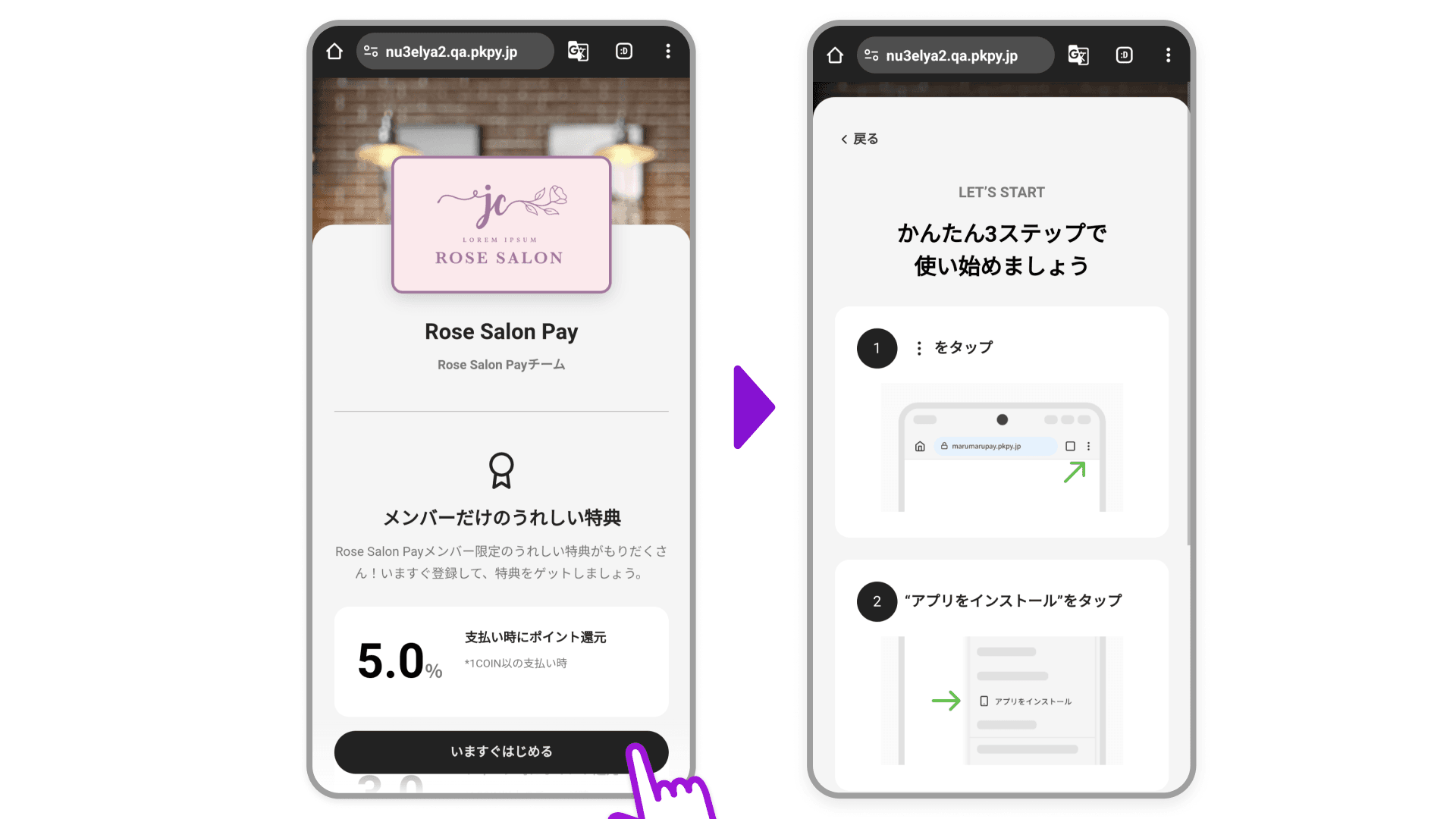
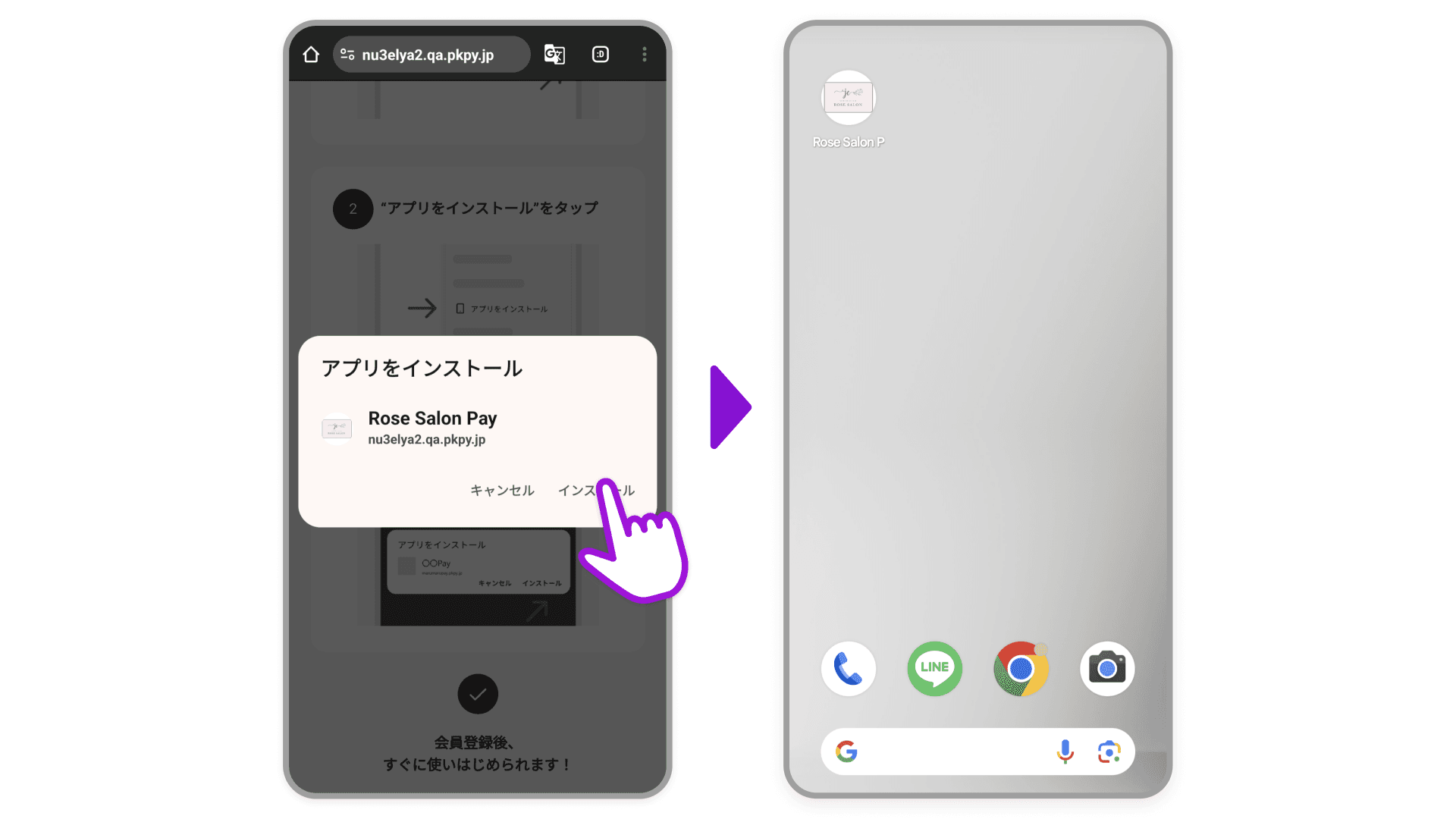
作成したマネーの情報が表示されます。下の「いますぐはじめる」をタップし、表示された案内に従ってメンバーアプリをインストールします。(iOSとAndroidでインストール方法が異なります)
2_3.png

スマホにメンバーアプリが追加されます。 これでメンバーアプリのインストールができました。

メンバーアプリのアカウント作成

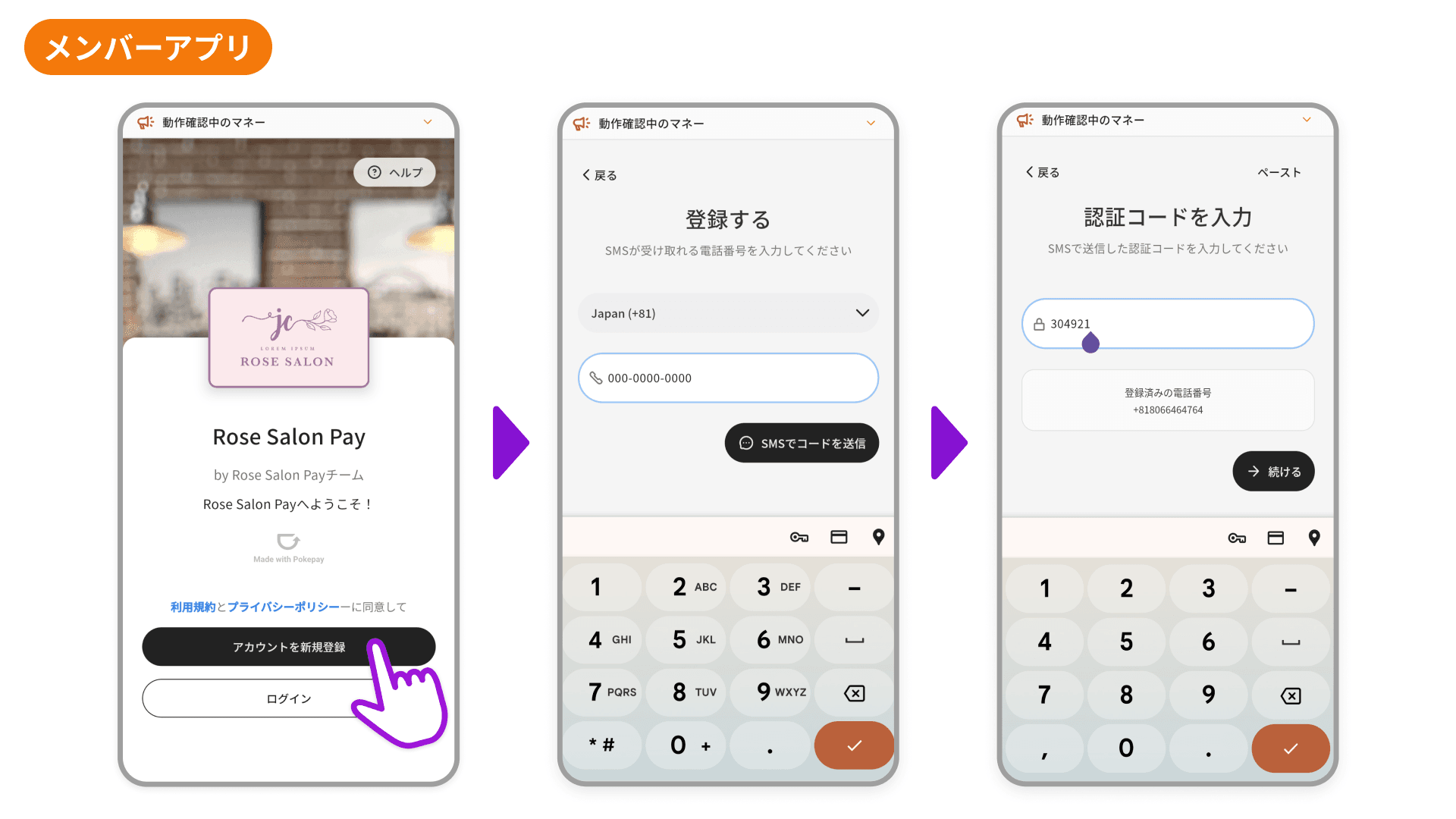
メンバーアプリを開くとログイン画面が表示されるので、「アカウントを新規登録」をタップします。
2_4.png

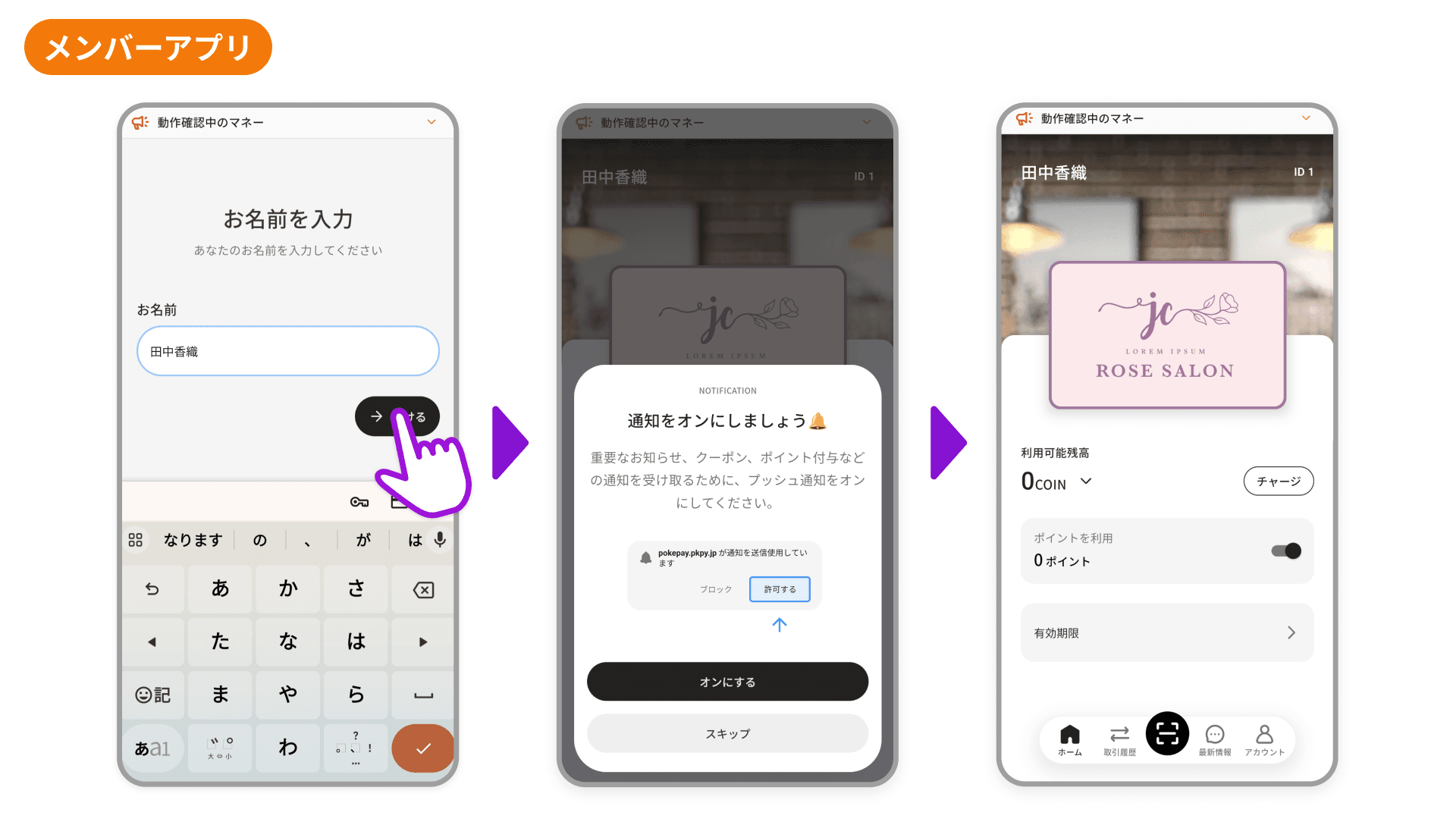
電話番号を入力するとSMSで認証コードが送信されるので、受け取った認証コードを入力します。続いてログイン用のメールアドレスを入力すると認証コードが入力したメールアドレス宛に送られるので、同じように認証コードを入力します。
2_5.png

名前を入力したらメンバーアプリに会員登録完了です。

おためしモードで決済を体験する

おためしモードでは実際の取引は行われずに決済の体験をすることができます。 決済はPokepayアプリとメンバーアプリ間で行います。

マネーをチャージする

まずはメンバーアプリにマネーをチャージしましょう。 チャージの方法は

  1. クレジットカードでのチャージ
  2. 現金チャージ

の2種類あり、おためしモードでは②現金チャージの決済を体験することができます。(クレジットカードでのチャージは申込み後に設定いただけます。詳しくはこちら)
2_6.png

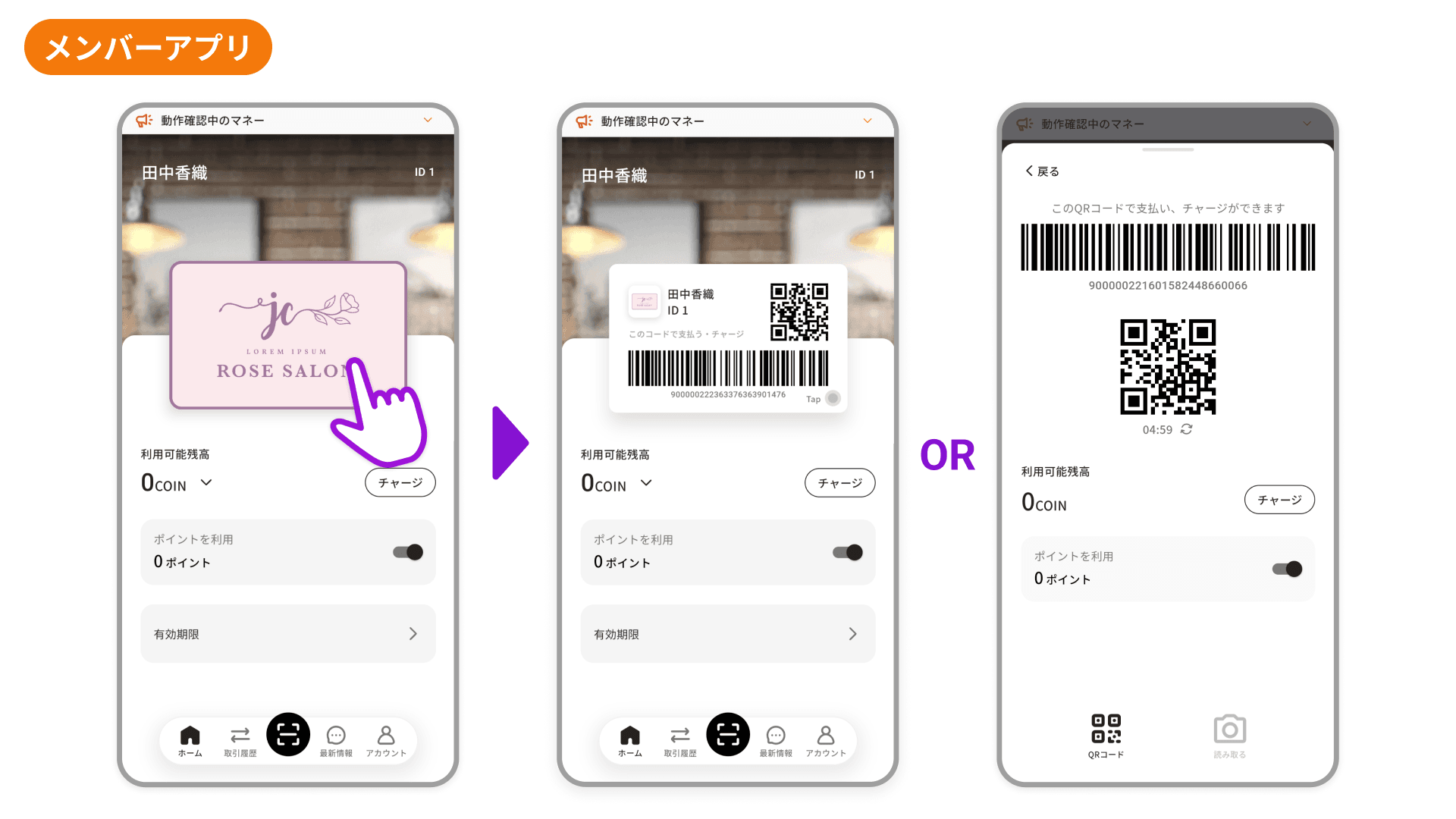
メンバーアプリの下のQRコードのアイコンをタップするか、カードをタップしてQRコードを表示します。
2_7.png

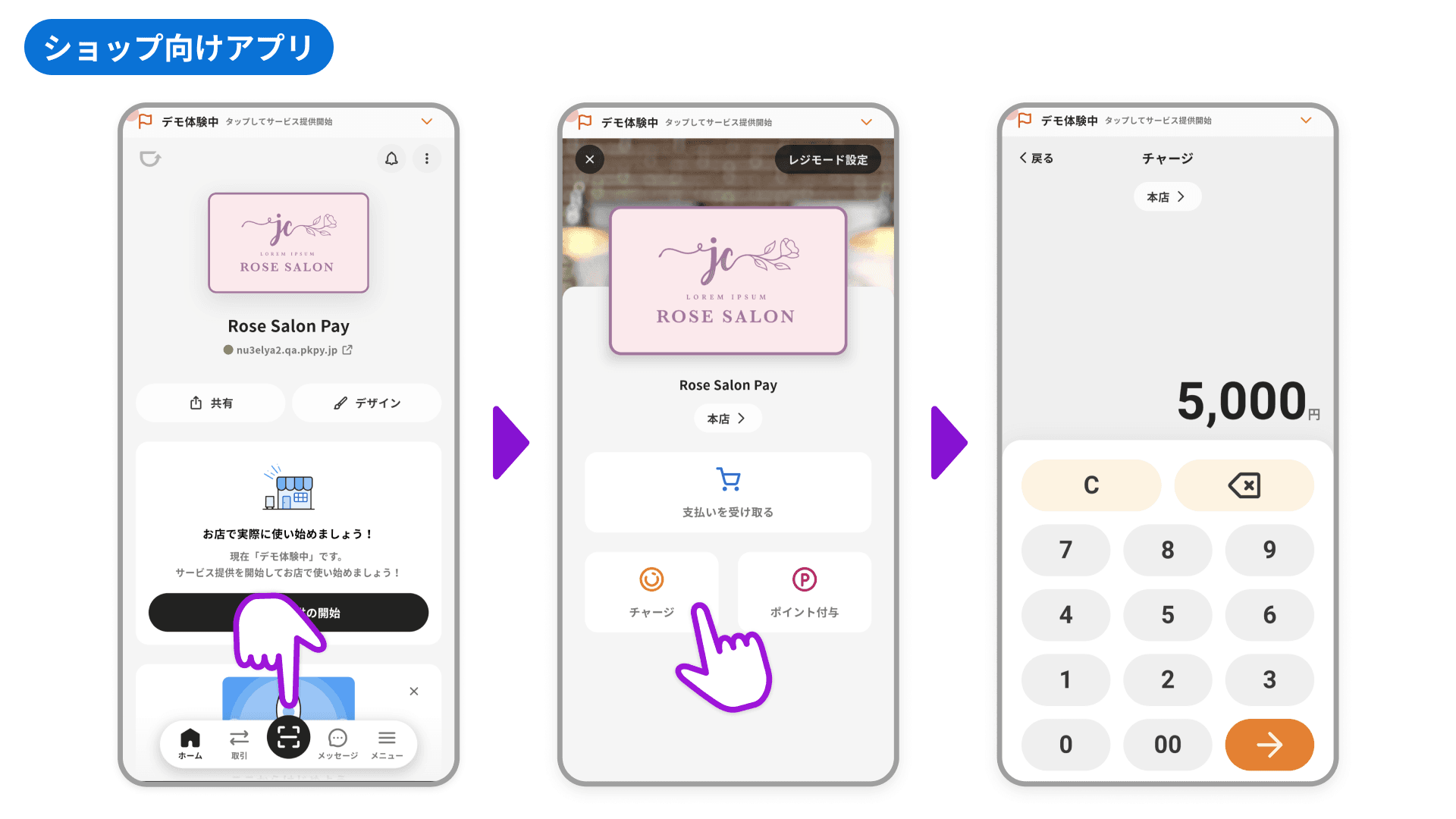
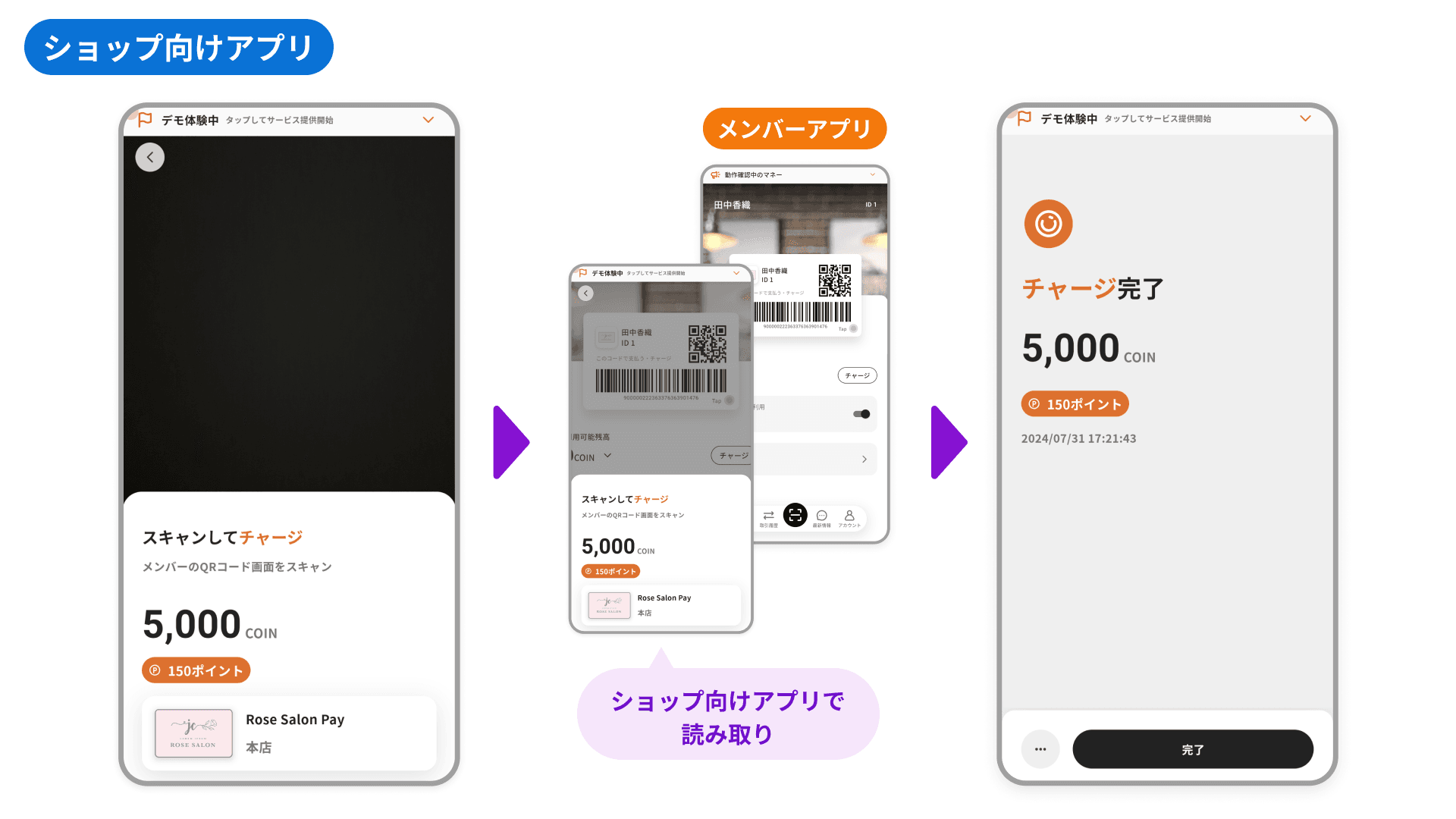
Pokepayの方から下のアイコン→「チャージ」をタップしてチャージする金額を入力し「→」をタップ
2_8.png

カメラが起動するので、メンバーアプリのQRコードを読み取ればチャージ完了です。

マネーで支払いをする

支払いの流れも基本的にはチャージと同様です。

2_6.png

メンバーアプリの下のQRコードのアイコンをタップするか、カードをタップしてQRコードを表示します。
2_9.png

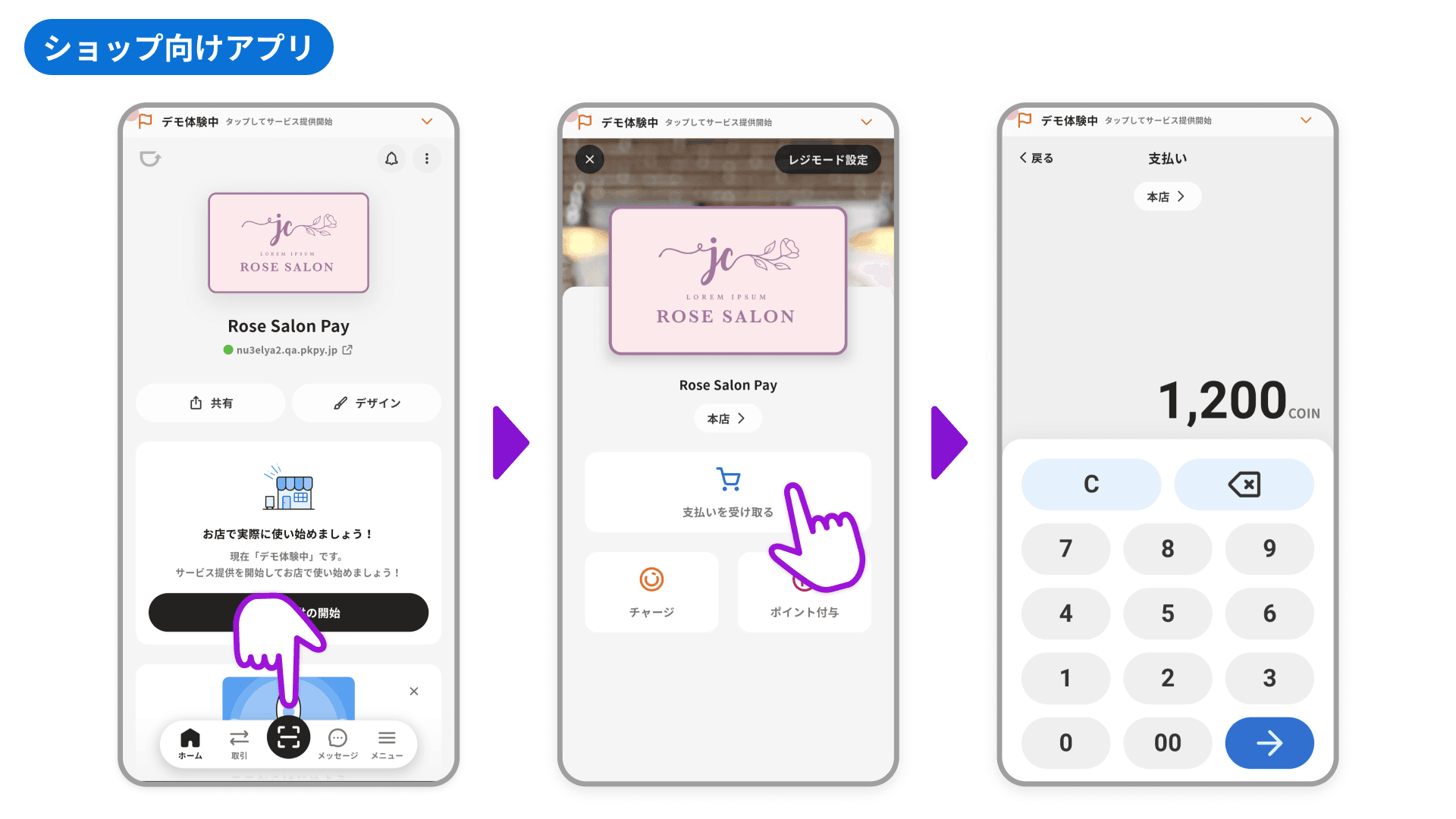
Pokepayの方から下のアイコン→「支払い」をタップしてチャージする金額を入力し「→」をタップ
2_10.png

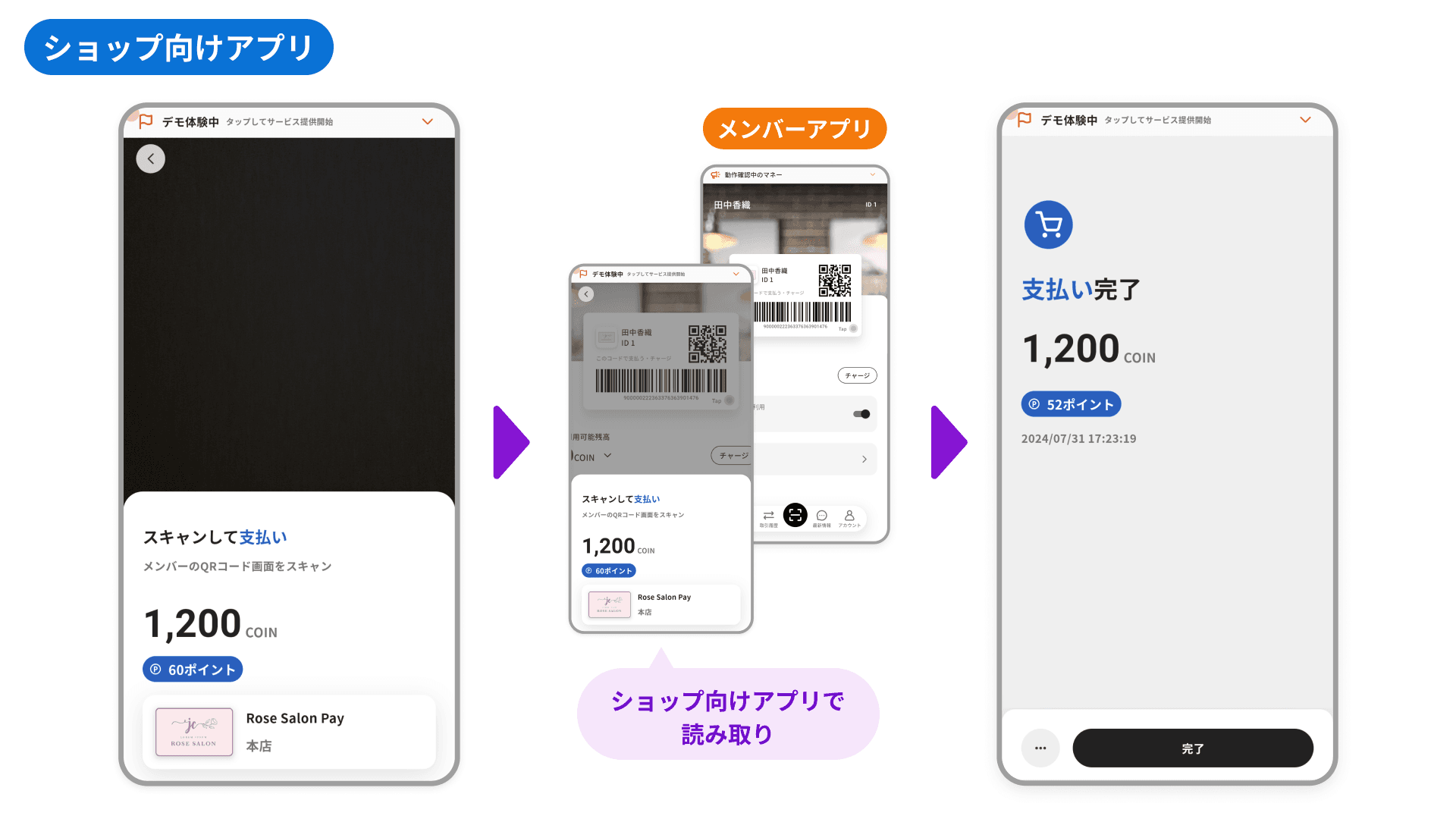
カメラが起動するので、メンバーアプリのQRコードを読み取れば支払い完了です。

ポイントを付与する

ポイント付与機能を使えば、支払い・チャージと同様の手順で直接ポイントをメンバーに送ることができます。

ポイント付与には

  1. 対面でポイント付与
  2. リモートでポイント付与

の2種類の方法があります。

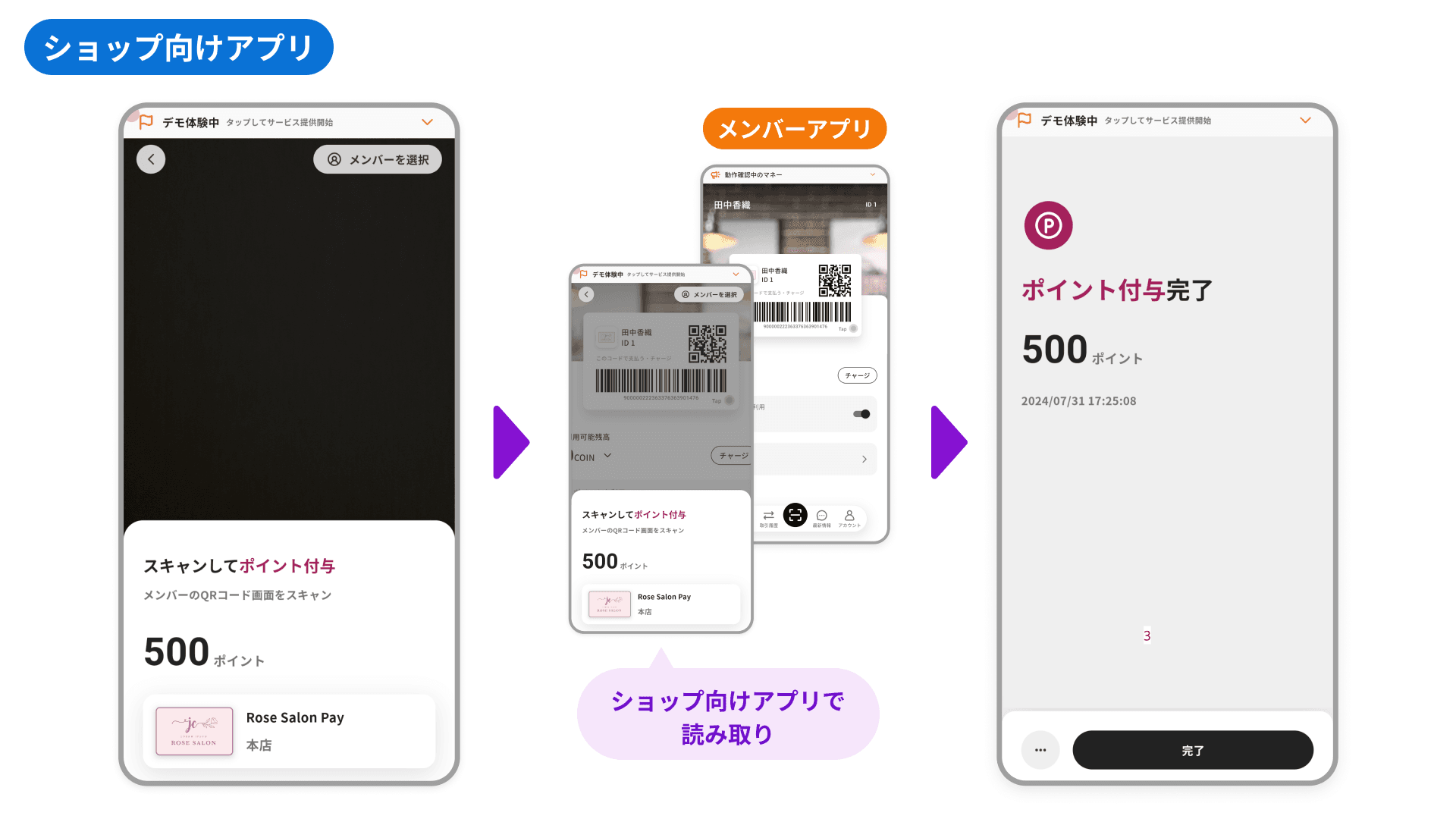
1. 対面でのポイント付与

2_6.png

メンバーアプリの下のQRコードのアイコンをタップするか、カードをタップしてQRコードを表示します。
2_11.png

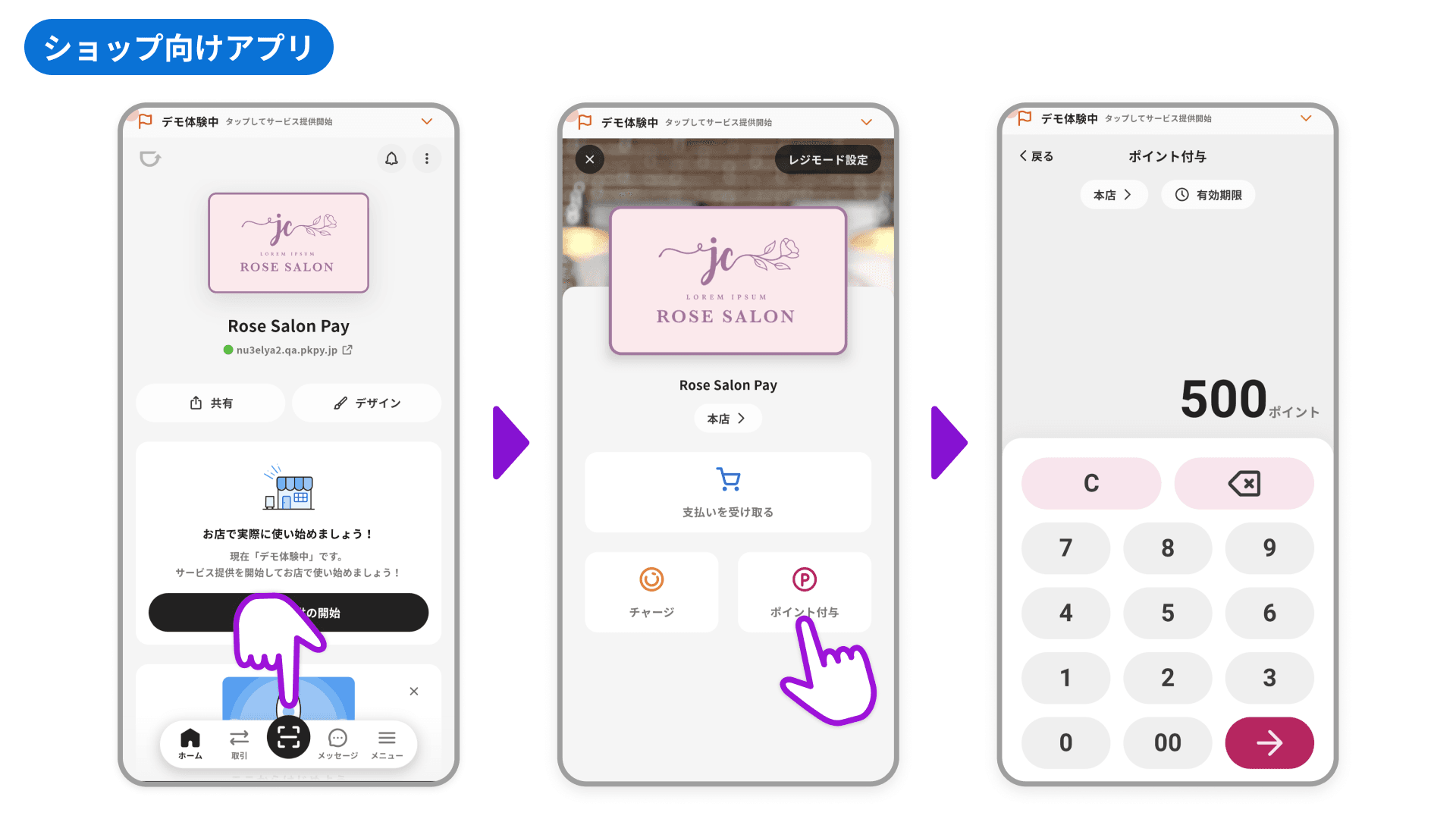
Pokepayの方から下のアイコンから→「ポイント付与」をタップして付与するポイント数を入力し「→」をタップ
2_12.png

カメラが起動するので、メンバーアプリのQRコードを読み取れば支払い完了です。

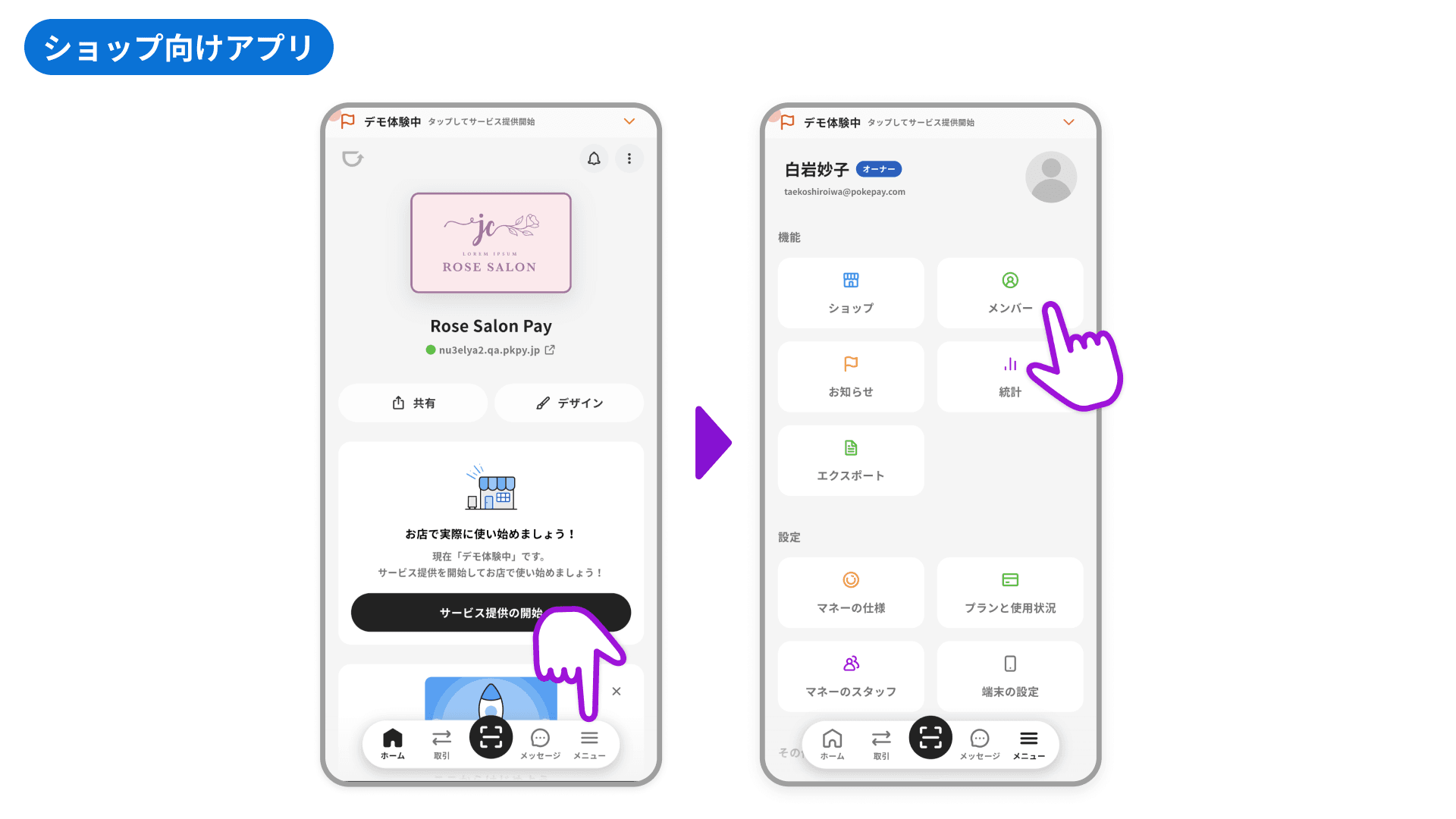
2. リモートでのポイント付与
2_13.png

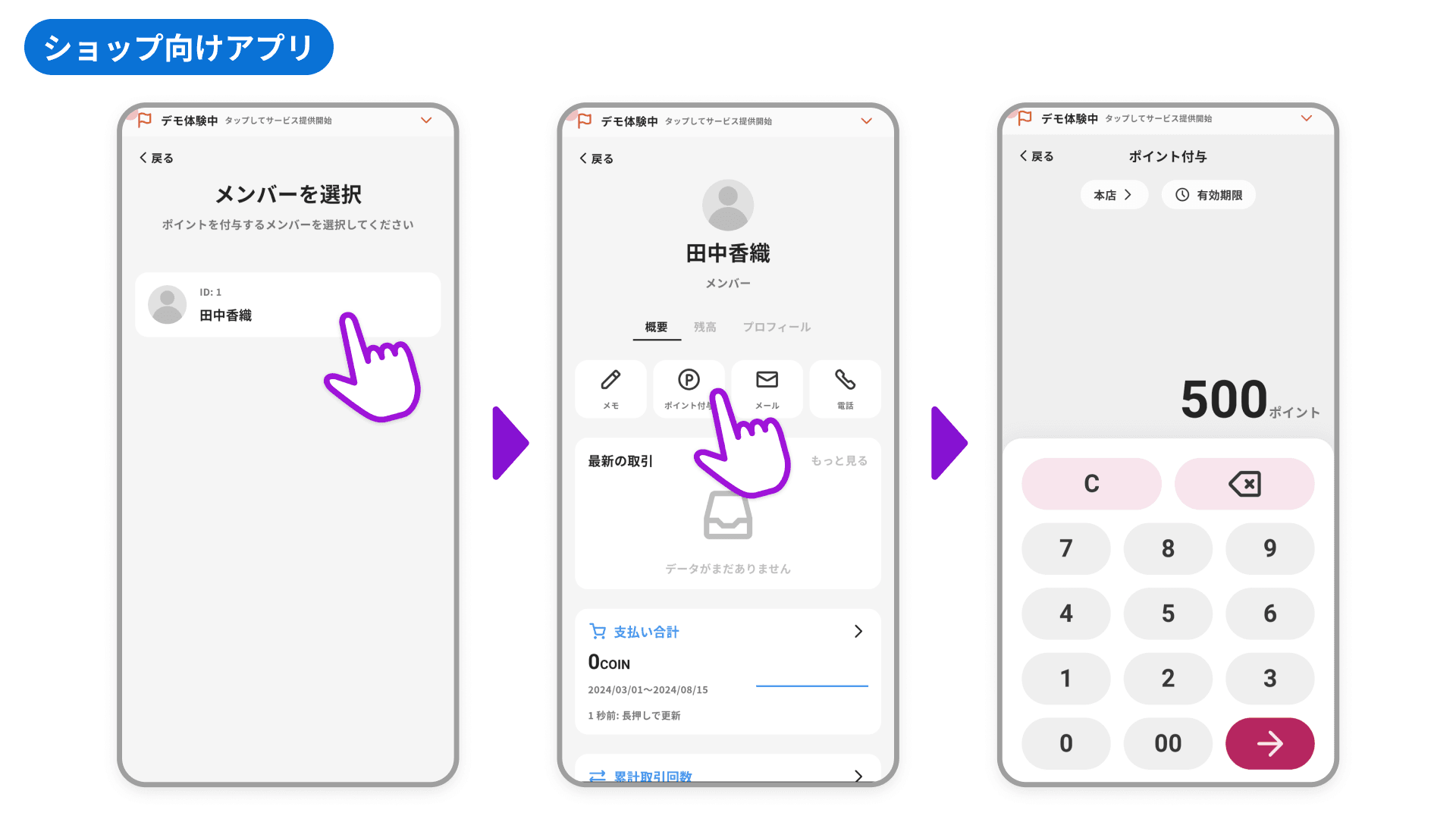
Pokepayで「メニュー」→「メンバー」と進みます。

2_14.png

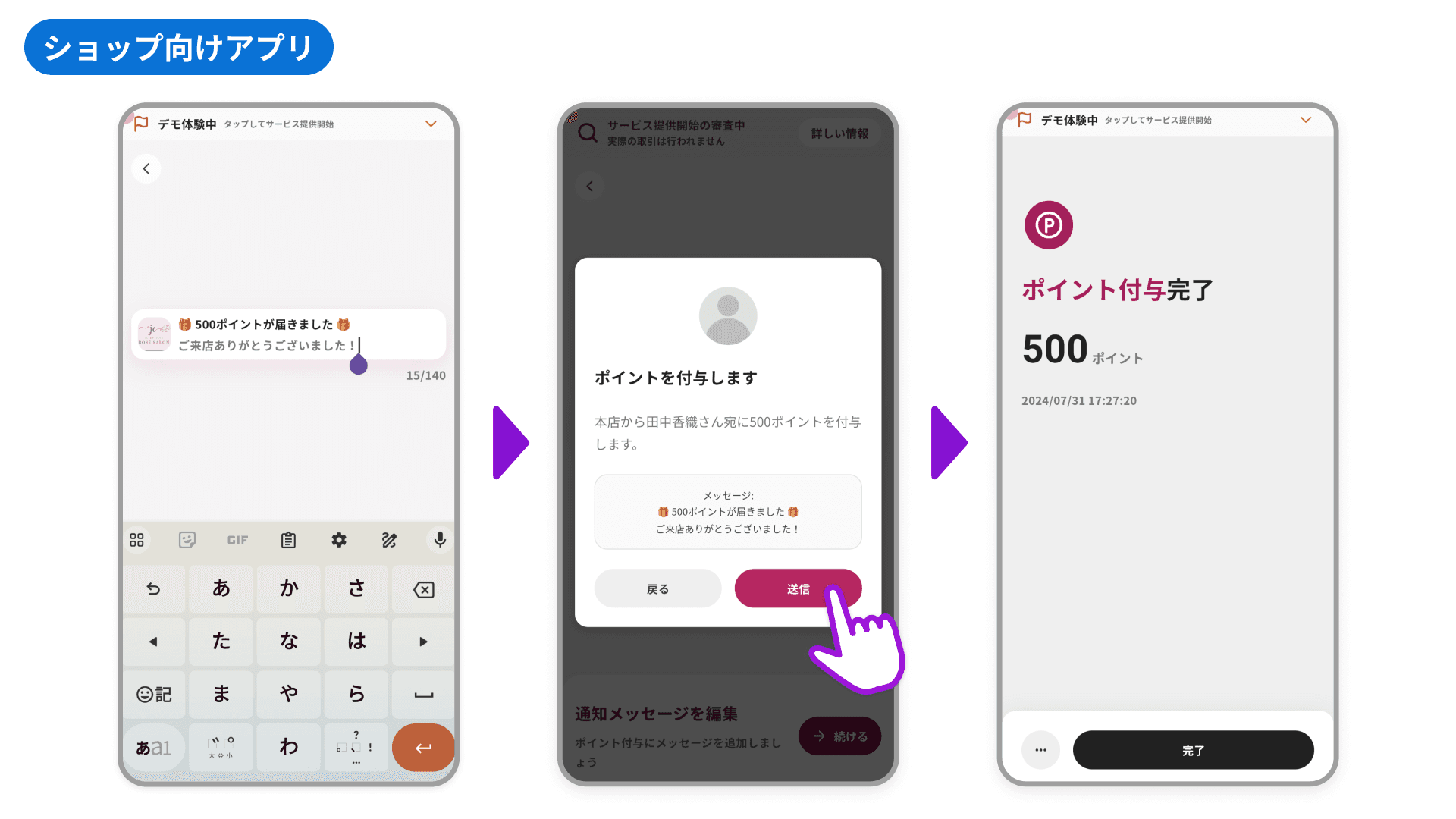
ポイントを付与したいメンバーを選んだら、「ポイント付与」をタップし、付与するポイント数を入力し「→」をタップ
2_15.png

必要に応じて通知に表示するメッセージを入力し、「続ける」→「送信」でポイント付与完了です。


以上、Pokepayで作成したメンバーアプリを使って決済をしてみるまでの解説でした。 より詳しく使い方を知りたい方は動画「Pokepay『基本の使い方』講座」やヘルプもご用意していますので、併せてご参照ください。

次の記事では、実際にお店でマネーを使うために申し込みをする手順を解説しています。 →Pokepay (ショップ向け)の使い方③申し込み手続きをする

Pokepay logo
info icon for Cashless Columns

Media that makes business easy.

mail icon for Pokepay newsletter

Get the latest information on Pokepay

Service

Overview
Get Started
Features
Usage
Case Studies
Pricing
Document Library

Latest Info

Pokepay Column
Newsletter
YouTubeexternal link icon
Instagramexternal link icon

Contact Us

Document Request
Contact Us

For e-money issuers

Helpexternal link icon
FAQ

For introduction support

Consultant Program

Would you like to support Pokepay in your city?

Pokepay Enterprise

Enterprise

Learn more about large- scale business and regional currency here.

SGS ios certification icon

認証番号 JP21/080679

Company

Privacy Policy

Terms & Conditions

Specific Commercial Transactions Act

Copyright ©️ Pocket Change Inc. All Rights Reserved.

ver: 869e45ef-20260220072145
close document request dialog icon

Document Request

An easy to understand guide to Pokepay (For shops)

cover for Service Introduction Material of Pokepay
dividing line for Pokepay document requestAbout Consultant Program
Pokepay enterprise logo
Learn more about local currency and large-scale business here.
Enhance your business with embedded finance. Contact us for more information or send a document request.