‌
‌‌
‌
‌
‌
‌
‌
‌
‌‌‌
‌
‌

Useful resources for getting started with Pokepay

Resources

Media that makes business easy.

Pokepay Column

Get the latest information on Pokepay

Subscribe to Newsletter

Services

  • About Pokepay
  • Pricing
  • Case Studies
  • Pokepay Column
  • Resources

Consulting

  • Consulting & Design Support
  • Hardware Development
  • Operations Support

Business Solutions

  • Unattended Machines
  • EC・POS・App Integration
  • Digital Prepaid
  • Digital Coupon Tickets
  • Digital Gift Vouchers
  • Branded Pay Loyalty Program

Municipal Solutions

  • Community Currency
  • Premium Gift Vouchers
  • Health Points
  • Super App
  • Digital Benefits
  • Tourism Coupons
  • Volunteer Points

Media

  • News
  • Newsletter
  • YouTube
  • Instagram

Contact

  • Request Documents
  • Contact Us

For Money Issuers

  • Help

For Money Members

  • How to Use the App

Programs

  • Partner Program

    Support Pokepay adoption in your area.

Shop App

  • Getting Started
  • Features
SGS ISMS-AC certification icon

認証番号 JP21/080679

globe icon for language selectEnglish
CompanyPrivacy PolicyTerms & ConditionsSpecific Commercial Transactions Act

Copyright ©️ Pocket Change Inc. All Rights Reserved.

Pokepay (ショップ向け)の使い方①マネーの作成と設定
#コラム
#活用方法

2024-09-05

Pokepay (ショップ向け)の使い方①マネーの作成と設定

この記事ではPokepay (ショップ向け) の使い方からマネーの作成、デザインやポイント還元の設定方法を解説します。

copy link Icon

Pokepay (ショップ向け) はアプリひとつでオリジナルのマネーを作成することができるサービスです。 おためしからお申し込みまで無料でアプリをご利用いただけます。 さっそくあなただけのオリジナルマネーを作成してみましょう。

Pokepay (ショップ向け) のダウンロードがまだの方はこちら。

目次

  1. マネーの作成
  2. デザインの設定
  3. ポイントの設定

マネーの設定

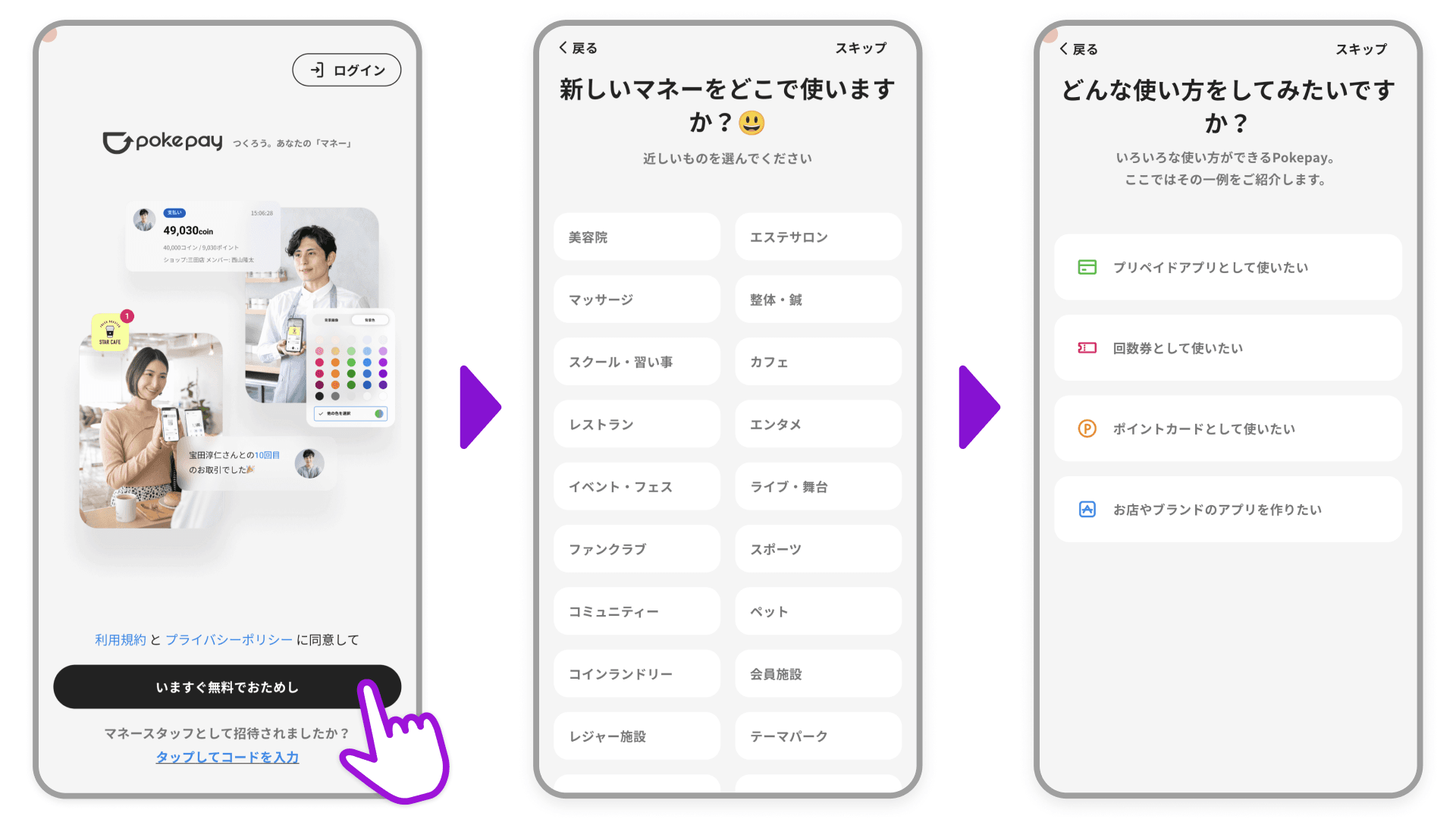
アプリを起動し、あなたのオリジナルマネーを作成していきましょう。
1_1.png

「いますぐ無料でおためし」を選び、次にどこで使うか、どう使うかを選びます。どれを選択してもアプリの機能自体は変わりません。気軽にお選びください。
1_2.png

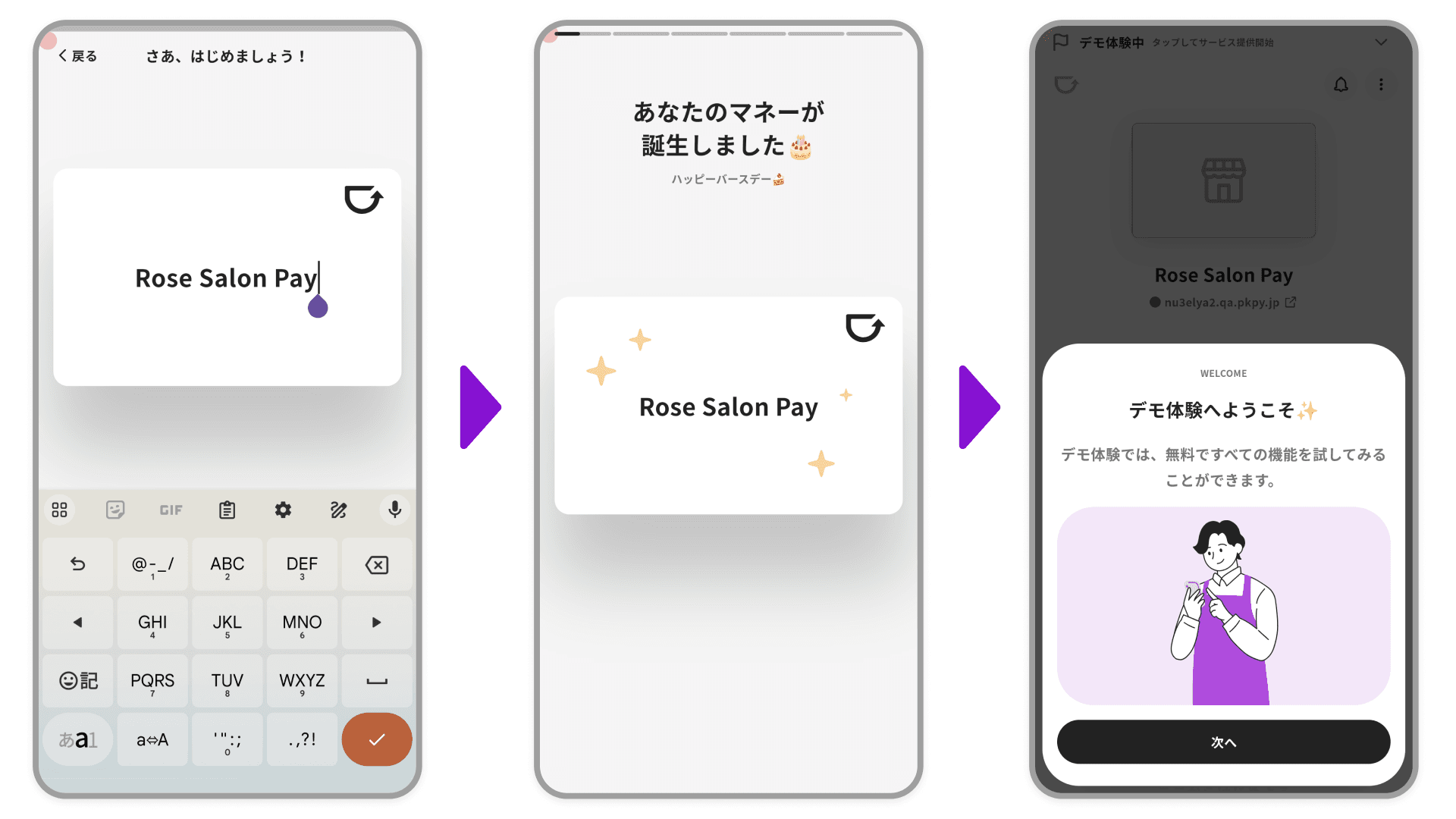
マネーの名前を設定しましょう。あとから変更もできます。 名前が決まったら、おためしモードであなたのオリジナルマネーが作成されます。

デザインの設定

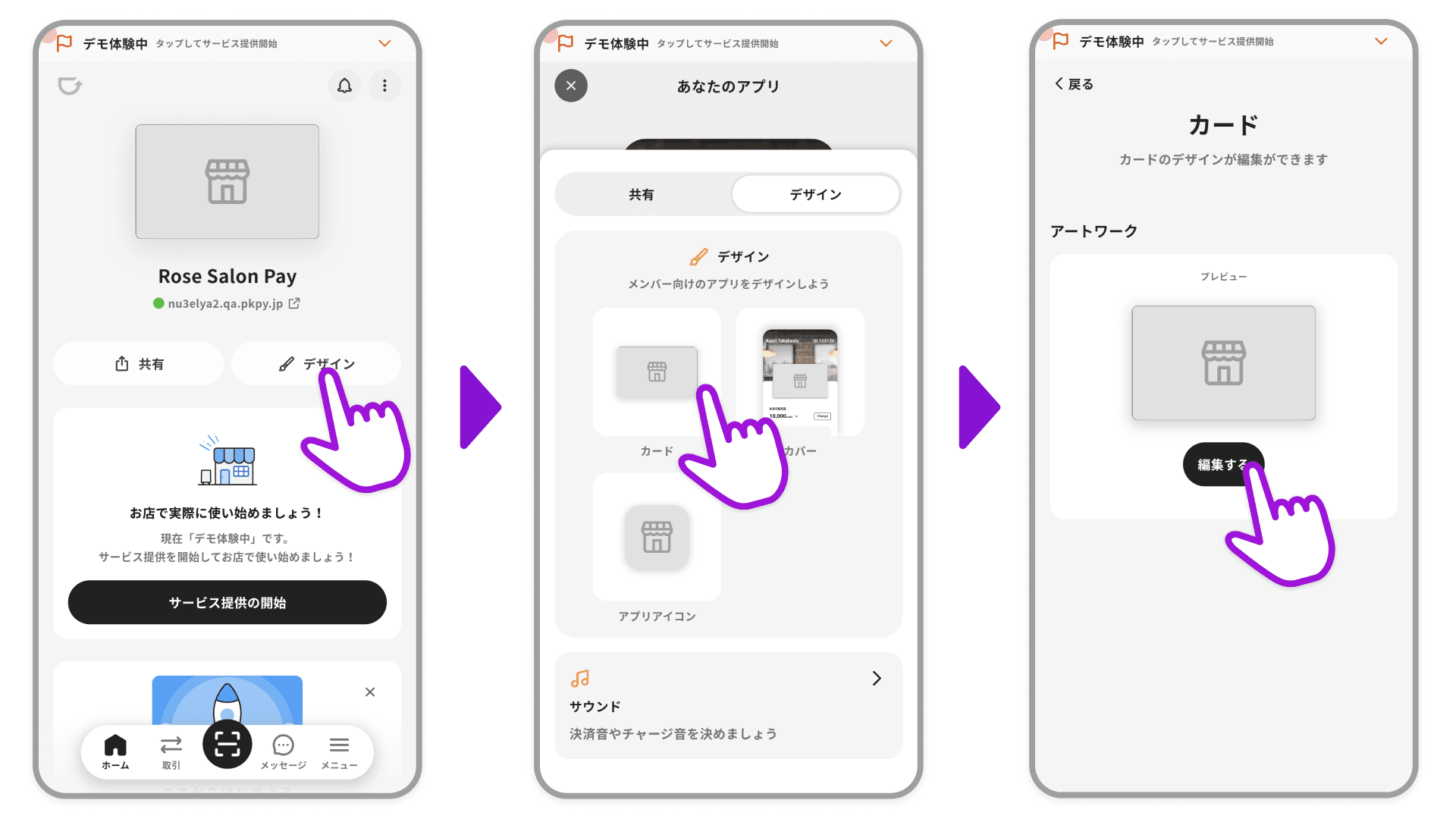
マネーができたら、まずはカードのデザインを変更しましょう。お店のロゴなどがあれば設定してみてください。
1_3.png

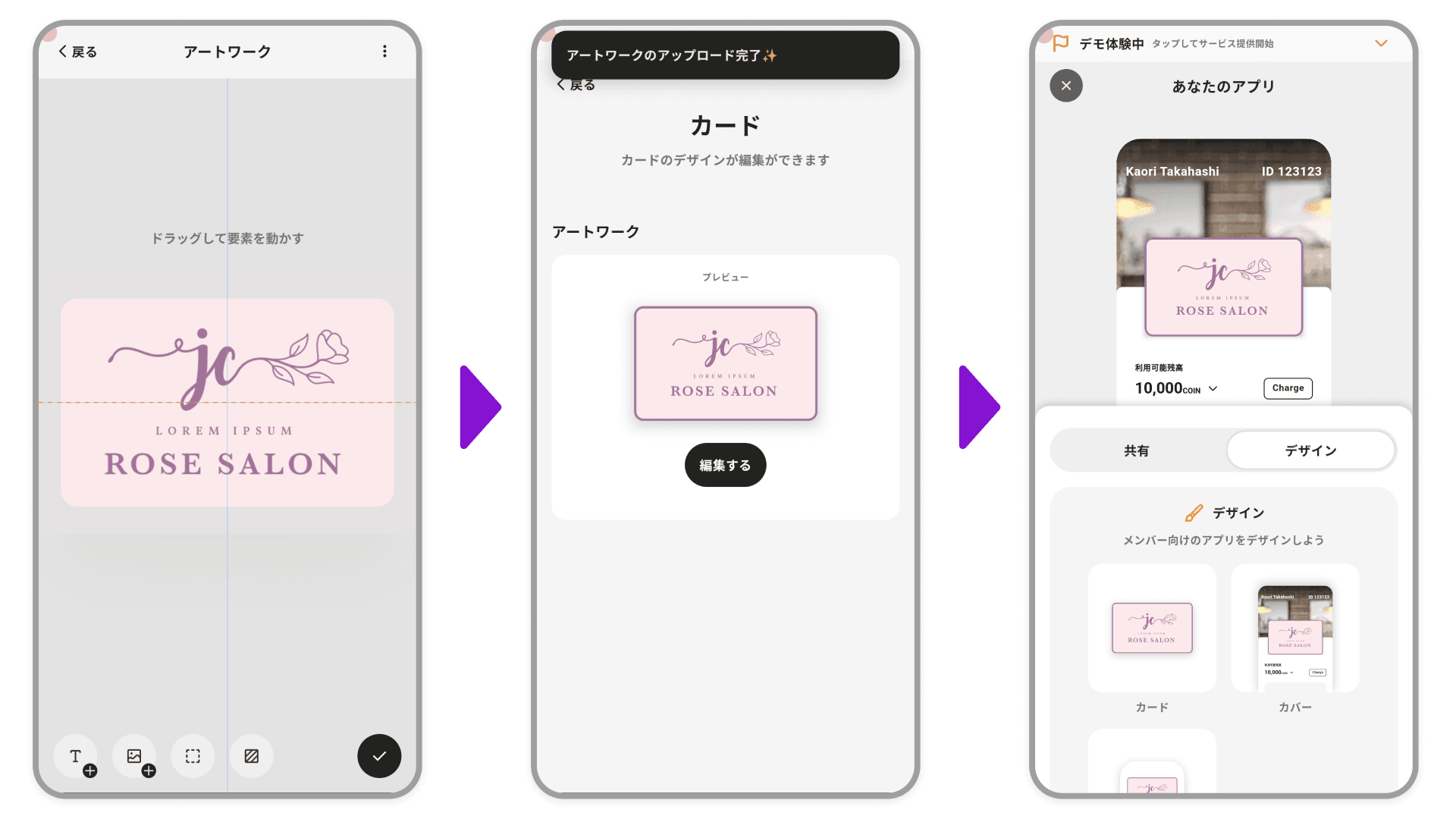
ホーム画面で「デザイン」→「カード」と選ぶと現在のデザインのプレビューが表示されるので「編集」をタップします。
1_4.png

エディターが起動するので、テキストや画像を配置したり、枠線や背景色を設定しましょう。 右下の「✓」ボタンを押すと変更が適用されます。

ポイントの設定

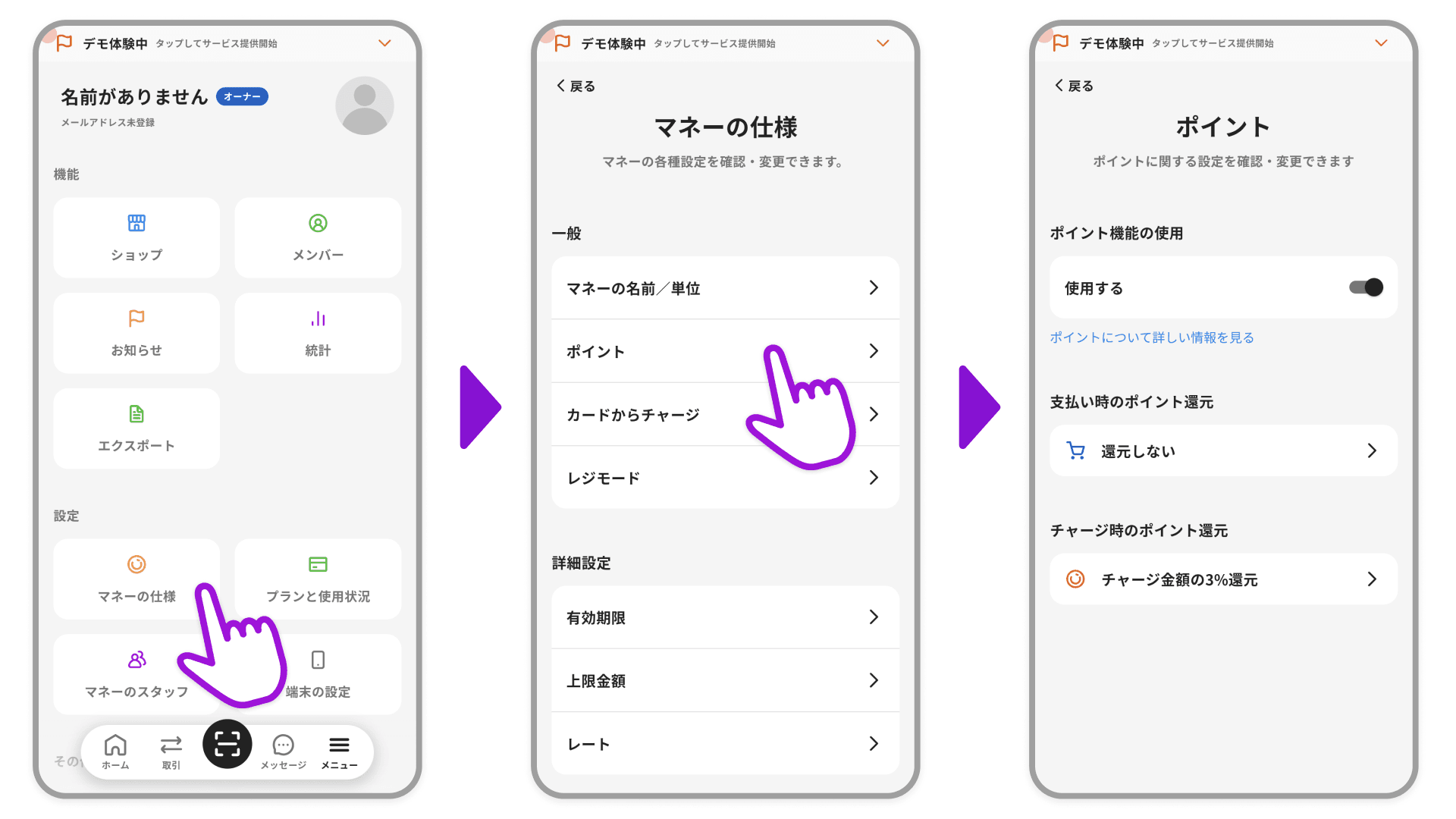
Pokepayは柔軟なポイント設定が可能です。メニューから「マネーの仕様」を選び、「ポイント」をタップします。
1_5.png

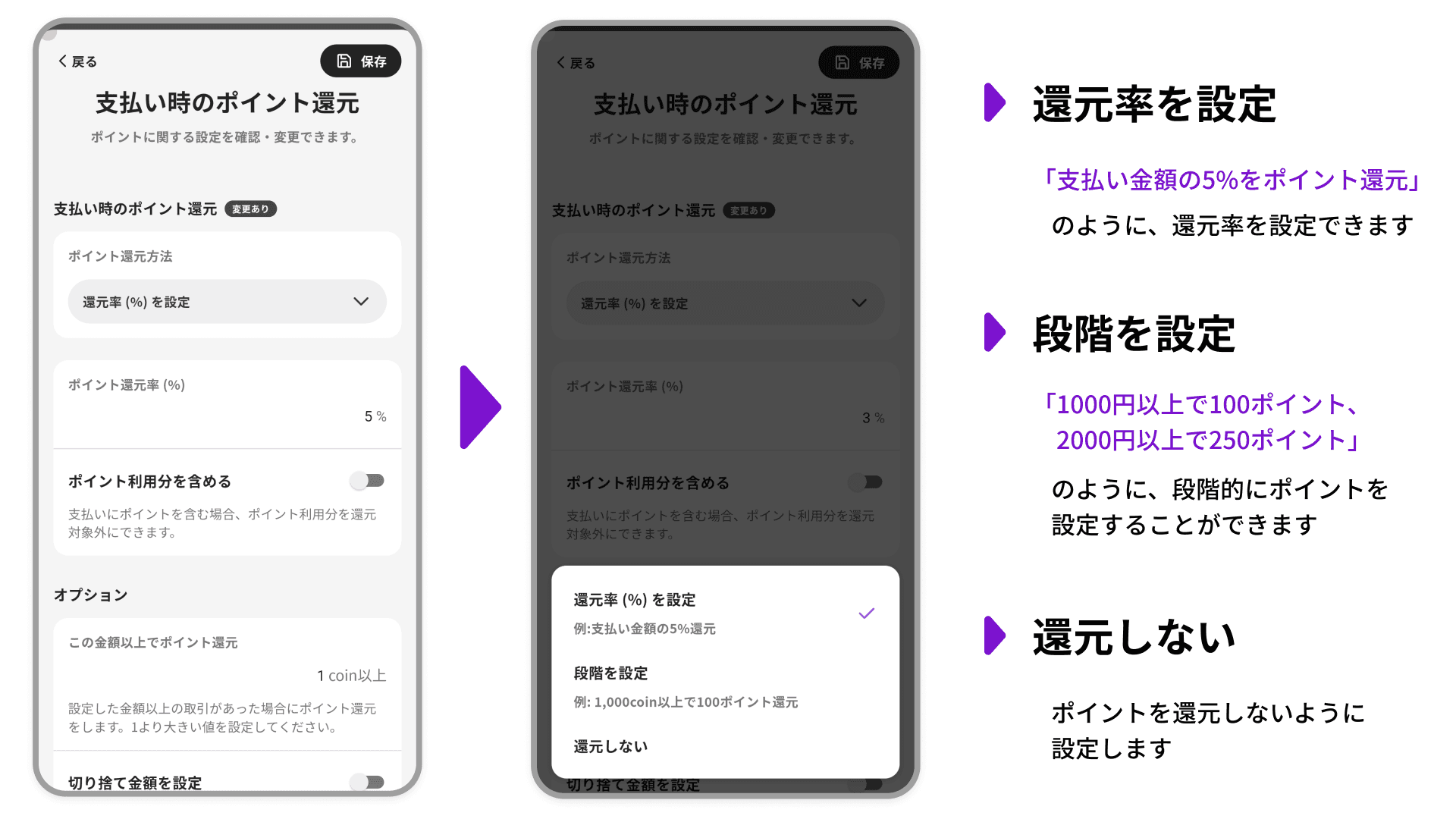
ポイント設定の有無、支払い時のポイント還元設定、チャージ時のポイント還元を設定することができます。
1_6.png

ポイント還元設定は「還元率」での設定だけでなく、一定の金額以上で◯◯ポイント、のように段階的なポイント還元の設定も可能です。
1_7.png

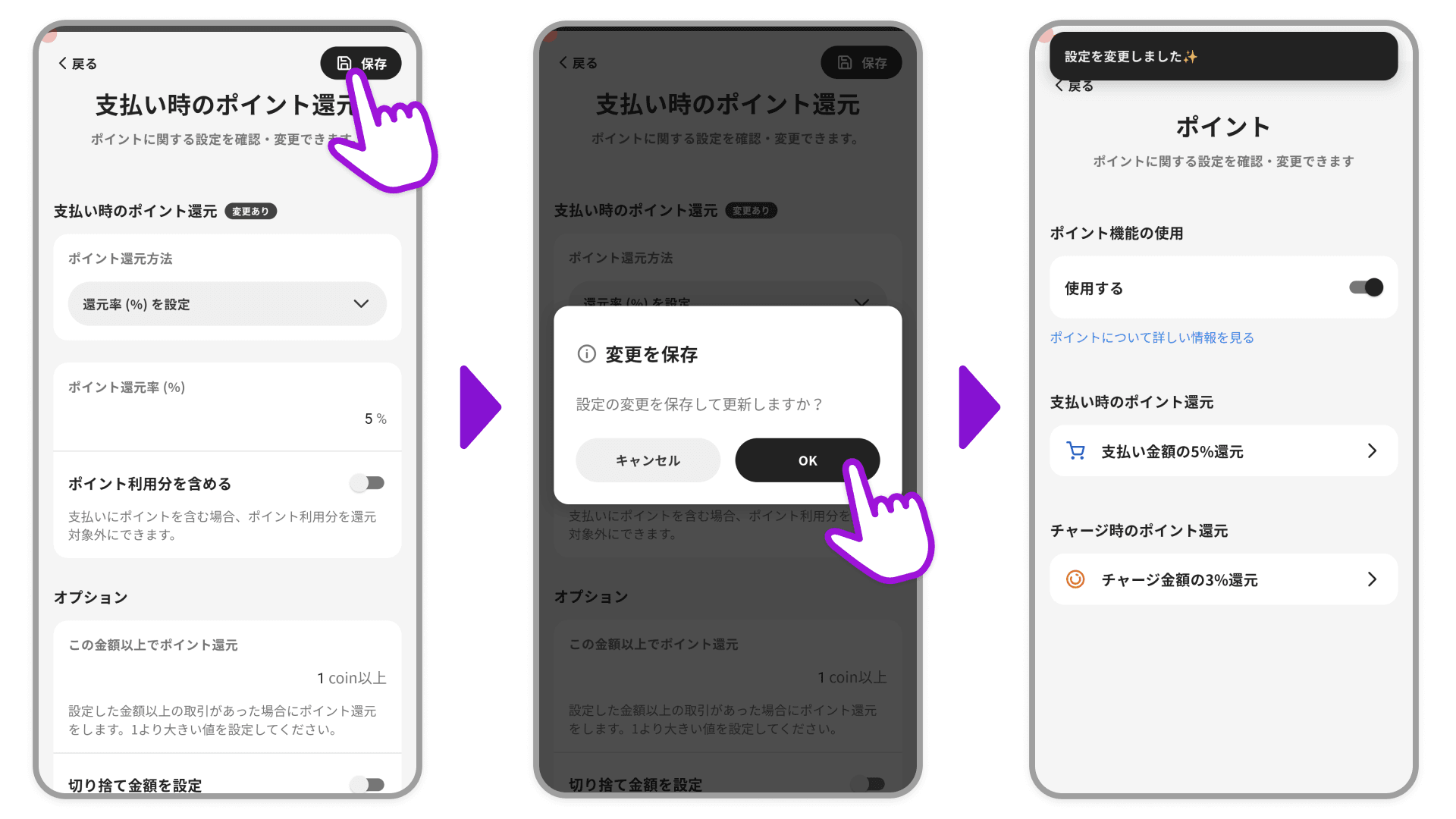
ポイント還元を設定したら右上の「保存」をタップします。

これでポイント還元の設定が完了しました。


以上、Pokepayの基本的な設定についての解説でした。 より詳しく使い方を知りたい方は動画「Pokepay『基本の使い方』講座」やヘルプもご用意していますので、併せてご参照ください。

次の記事では、お客様が使うアプリを使って決済を試すまでを解説しています。 →Pokepay (ショップ向け)の使い方②メンバーアプリを試す

facebook Icon

Tags

#コラム
#活用方法
facebook Icon

Share this article

copy link Icon
arrow icon

Related Articles

column article cover image for Pokepay (ショップ向け)の使い方②メンバーアプリを試す

Pokepay (ショップ向け)の使い方②メンバーアプリを試す

2024-09-06
2024-09-06
#コラム#活用方法
column article cover image for Pokepay (ショップ向け)の使い方③申し込み手続きをする

Pokepay (ショップ向け)の使い方③申し込み手続きをする

2024-09-07
2024-09-07
#コラム#活用方法
Pick up media icon for Pokepay Cashless Column

PICK UP

column article cover image for 独自Payとは?導入メリット・デメリットと成功事例を徹底解説

独自Payとは?導入メリット・デメリットと成功事例を徹底解説

2026-04-24
2026-04-24
column article cover image for 地域通貨とは?自治体の成功事例3選とメリット・デメリットを解説

地域通貨とは?自治体の成功事例3選とメリット・デメリットを解説

2026-03-09
2026-03-09
/images/cms/arrow-left-white.svgBack to Pokepay Column