


 新着記事一覧へ
「うちのお店はご高齢のお客様も多いから、スマホアプリは難しいかも…」
「アプリの登録方法をお客様に聞かれても、うまく説明できる自信がない…」
「お客様に手間をかけさせて、お店の印象を悪くしたくない…」
Pokepay (ショップ向け)でお店のオリジナルPayを始めたくても、お客様へのご案内に、このような不安を感じていらっしゃるオーナー様は少なくありません。
でも、ご安心ください。Pokepay (ショップ向け)で作った会員向けアプリは、スマートフォンの操作に不慣れな方でも、かんたんに始められるように設計されています。
この記事では、お客様を迷わせることなく、スムーズにアプリの登録をご案内する手順と、そのまま使える「声かけトーク例」を分かりやすくご紹介します。この記事を読めば、あなたも自信をもってお客様におすすめできるようになります。
Pokepayが「かんたん」な理由:
アプリストアは使いません!
Pokepay (ショップ向け)で発行したオリジナルPayがお客様にとって「かんたん」な理由は、大きく2つあります。
ポイント①:
探さなくてOK!QRコードを読み取るだけ
一般的なアプリのように、App StoreやGoogle Playストアで検索して*探す必要はありません。*お店のレジ横やテーブルに置いたQRコードを、お客様のスマートフォンのカメラで読み込んでもらうだけで、すぐに始めることができます。
ポイント②:
すぐ使える!「ホーム画面に追加」するだけ
アプリのダウンロードやインストールの待ち時間もありません。 QRコードを読み込むと、Webサイトを見るようにパッと画面が開きます。
その後、かんたんな操作でスマートフォンのホーム画面にお店のアイコンを追加するだけ。次回からは、そのアイコンをタップすれば、いつでもすぐにアプリを開けるようになります。
【準備】QRコードを置くだけでお店の準備は完了!
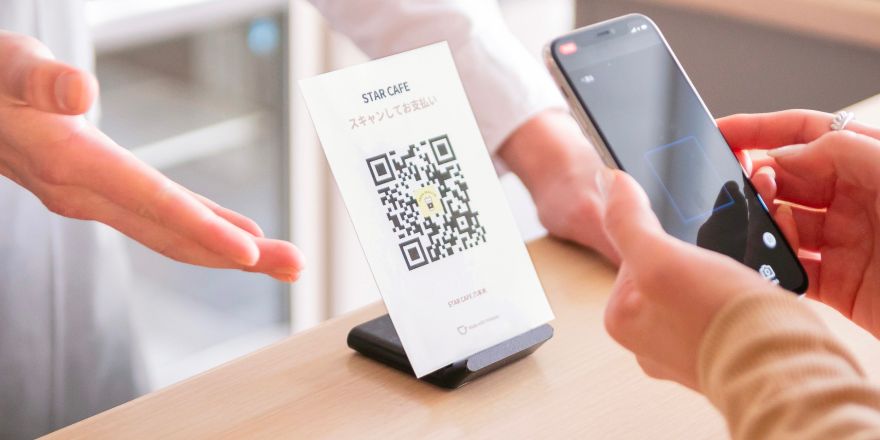
お客様をご案内するための準備は、驚くほどかんたんです。
オーナー様にしていただくことは、「お客様がアプリを始めるための専用QRコード」を、印刷して店内に設置するだけ。
アプリの「広める」→「お店で宣伝しよう」から、QRコード付きのA4ポスターやポストカード、ショップカードのPDFがダウンロードできます。
これを印刷して店内に掲示しておけば、いつでもお客様にご案内できます。お客様をお迎えする準備はたったこれだけで完了です。
【実践】お客様へのご案内手順を徹底解説!
ここからは、お客様のスマートフォン画面を見ながら、一緒に操作してあげるイメージでご案内する手順をご紹介します。
ステップ1:QRコードを読み取ってもらう
まずは、店内POPなどに印刷したQRコードをお客様に読み取ってもらいます。
【声かけ例】
「お店専用のスマホ会員証ができました!アプリストアから探さなくても、このQRコードを読み取るだけですぐ始められます。お得な特典もご用意していますので、ぜひお試しください。」
ステップ2:「ホーム画面に追加」してもらう
QRコードを読み取ると、ブラウザ(SafariやChrome)が起動して会員登録ページが開きます。次に、いつでも開けるようにホーム画面にアイコンを追加してもらいましょう。この手順は、iPhoneとAndroidで少しだけ異なります。
※以下の操作方法は、2025年10月23日現在のものです。OSのアップデートや仕様変更で画面デザインや操作方法が異なる場合があります。
iPhone (Safari) の場合
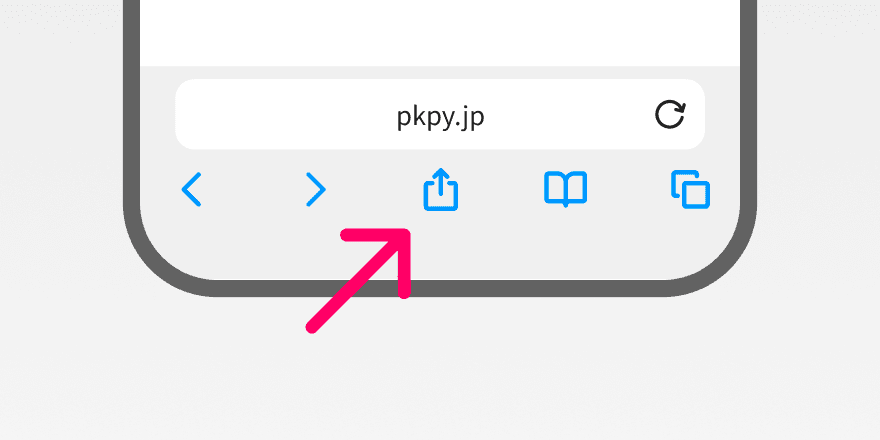
【声かけ例】 「共有マークを押して「ホーム画面に追加」をタップしてみてください。」
-
画面下の中央にある「共有ボタン(四角から矢印が上に出ているマーク)」をタップしてもらいます。
※iOS 26をお使いの場合は、共有ボタンを表示するために「⋯」をタップする必要がある場合があります。
-
出てきたメニューを少し下にスクロールし「ホーム画面に追加」をタップしてもらいます。
-
画面右上の「追加」を押すと、ホーム画面にお店のアイコンが作成されます。
Android (Chrome) の場合
【声かけ例】 「画面の右の上にある、点が三つ並んだマークを押してみてください。そうしたら「アプリをインストール」を押してみてください」
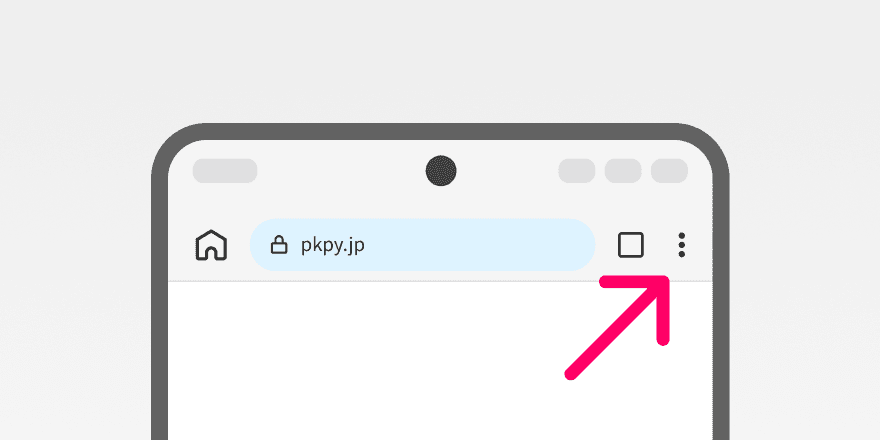
- 画面の右上の「︙」ボタンをタップしてもらいます。
- 出てきたメニューから「アプリをインストール」または「ホーム画面に追加」をタップしてもらいます。
- 確認画面で「インストール」を押すと、ホーム画面にお店のアイコンが作成されます。
最後にお客様と一緒にホーム画面にアイコンができたことを確認できると、お客様の安心に繋がります。
【声かけ例】 「ありがとうございます!これでいつでもお店のアイコンからポイント残高などを確認できますね。」
この内容は、アプリの「広める」→「お店で宣伝しよう」→「インストールガイド」からダウンロードできます。印刷して店内に設置すれば、お客さま自身でかんたんに登録もできますので、ぜひ確認してみてください。
【最重要】会員登録は「LINE」か「Google」をおすすめしましょう!
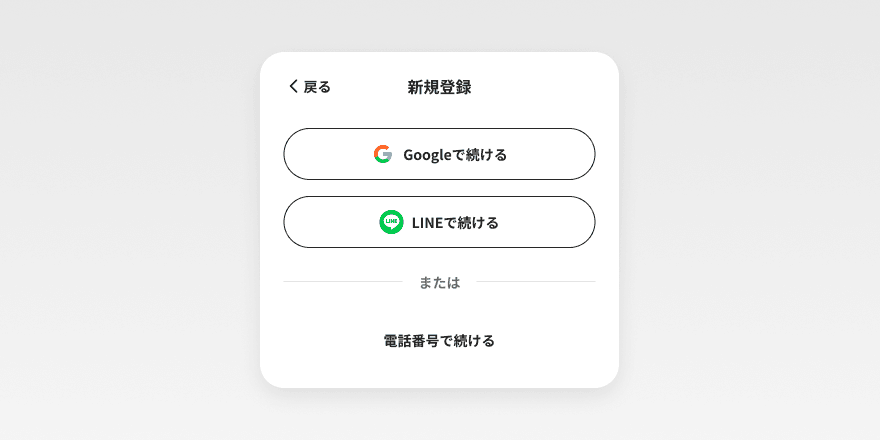
ホーム画面へのアイコン追加が終わったら、いよいよ会員登録です。お客様に負担をかけない、一番かんたんな方法をご案内しましょう。
なぜおすすめなのか?
「LINE」または「Googleアカウント」を使った登録なら、メールアドレスやパスワードを新しく設定する手間が一切ありません。 使い慣れたサービスのボタンを数回タップするだけで、あっという間に登録が完了します。
info: この設定は最初から有効になっています
この便利な登録方法は、はじめから有効になっています。オーナー様が何か特別な設定をする必要はありませんので、ご安心の上、お客様におすすめください。
もしオフになっている場合は、「メンバー設定」→「ログイン方法」から設定ができるので、事前に設定を確認してみてください。
ご案内手順
LINEで登録する場合
- 「LINEで続ける」ボタンをタップしてもらいます。
- LINEの画面が出たらログインの上、「許可する」を押してもらいます。(これだけで完了です!)
Googleアカウントで登録する場合
- 「Googleで続ける」ボタンをタップしてもらいます。
- スマホに設定されているGoogleアカウントが表示されるので、それをタップしてもらいます。(これだけで完了です!)
補足:電話番号やメールアドレスでの登録
もちろん、上記の方法が難しいお客様向けに、従来通りの電話番号(SMS認証)やメールアドレスでの登録も使用できるように設定できます。お客様の状況に合わせて設定してください。
【導入事例】「かんたん」なアプリ登録で、お客様の利便性向上を実現
Pokepay (ショップ向け) で作ったお店のオリジナルPayアプリは、どなたでも「かんたん」に始められる仕組みです。実際にアプリの使いやすさやお客様への導入サポートによって、顧客満足度や業務効率の向上を実現した店舗様の声をご紹介します。
もみの木整骨院様(整骨院)
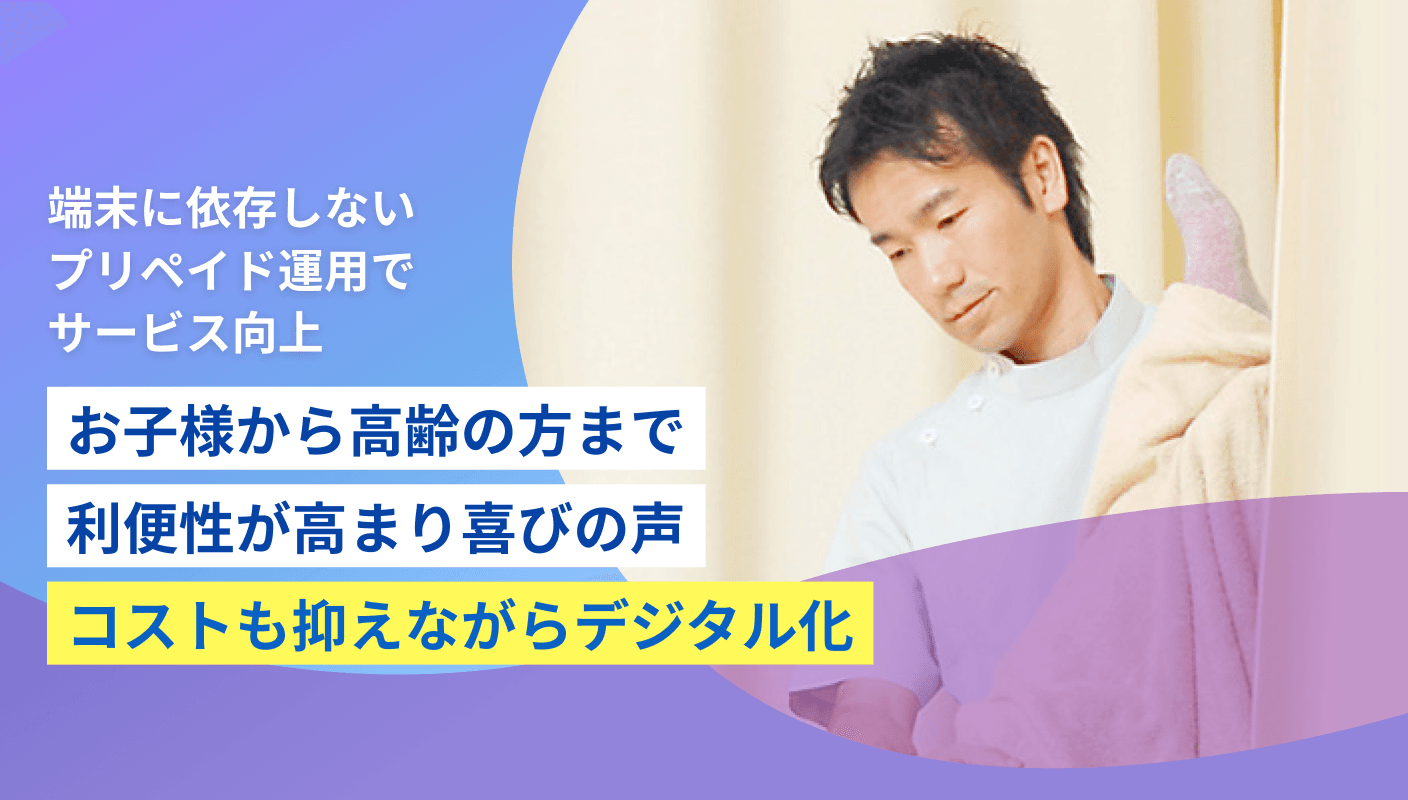
プリペイドカード運用時の「紛失・忘れ」の課題を解消するためPokepayを導入。スマホがあれば利用できるため、「これを入れておけばいつでも受診できる」とポジティブな声を獲得。小学生のお子様からご高齢の方まで、幅広い層のニーズに対応し、顧客満足度が向上しました。
SaMメディック様(鍼灸、マッサージ、高度整体)
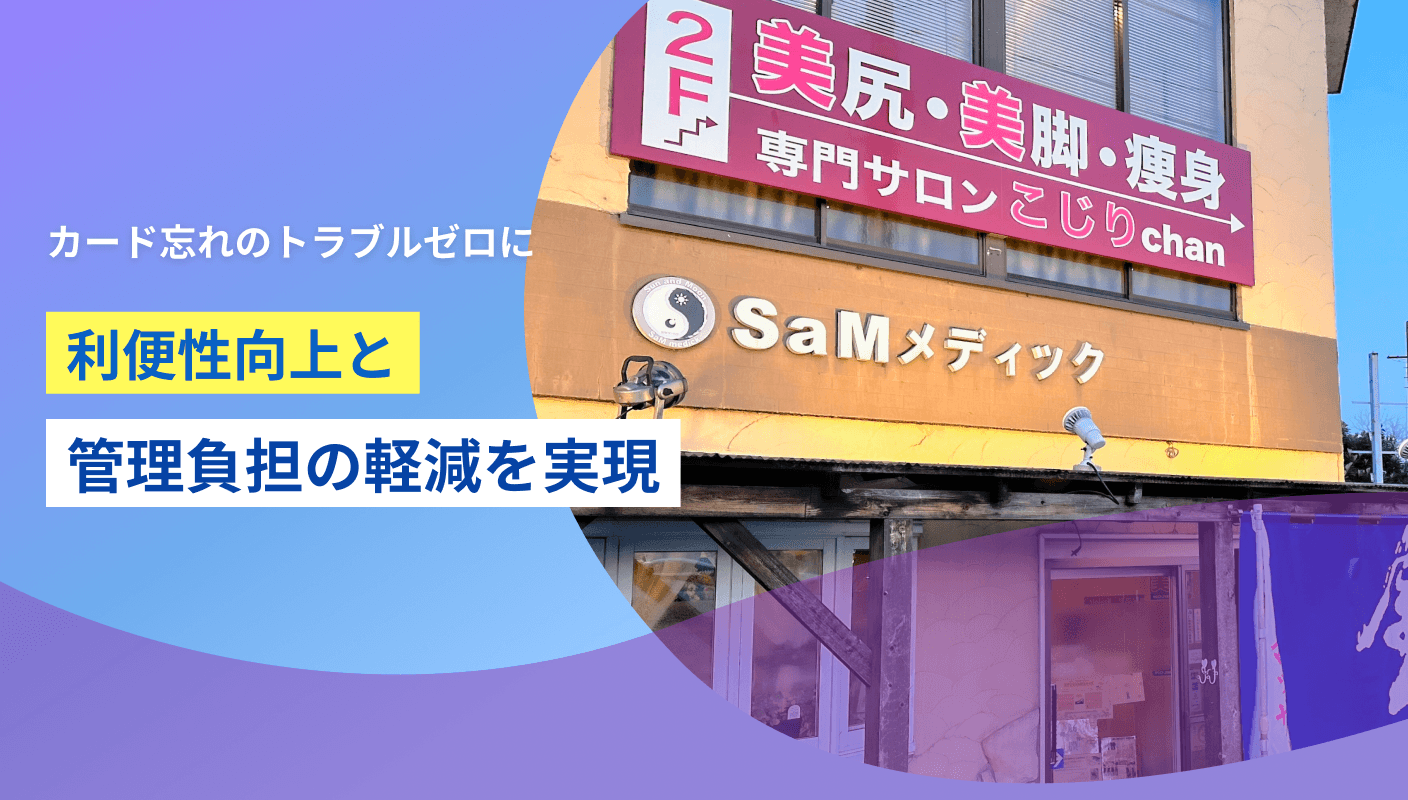
スマホ決済導入により、「カードを忘れた!」というトラブルがゼロに。当初、ご高齢のお客様から操作に関する質問はあったものの、一度設定してしまえば問題なく使われている様子を見て、スムーズな移行と利便性向上を実感。「いつかオリジナルの電子マネーを導入できたら」という構想を、想像以上に早く実現できました。
ご案内時によくあるご質問(Q&A)
お客様へのご案内中につまずきやすいポイントを、Q&A形式でまとめました。
Q. お客様「QRコードがうまく読み取れません…」
A. 「スマートフォンのカメラアプリを起動して、もう一度ゆっくりかざしてみてください。」
カメラのピントが合っていない、またはQRコードが暗くて見えにくい可能性があります。明るい場所で、画面の枠内にQRコード全体が収まるように試してもらってください。
【補足】 LINEアプリ内のQRコードリーダーではなく、スマートフォンに最初から入っている「カメラ」アプリで読み取るのが一番スムーズです。
Q. お客様「『ホーム画面に追加』のボタンが見つかりません…」
A. 「お使いのスマートフォンの機種によって、表示が少し違うかもしれません。」
iPhoneの場合: 画面の一番下にある、四角から矢印が上に出ているマーク(共有ボタン)の中に隠れていることが多いです。
Androidの場合: 画面の右上にある、点が三つ並んだマーク(メニューボタン)の中にあることが多いです。
【重要】一部の機種でのご注意: 「らくらくスマートフォン」など一部の機種では、最初から設定されているブラウザ(「インターネット」という名前のアプリなど)が、「ホーム画面に追加」の機能に対応していない場合がございます。その場合、ボタン自体が表示されません。 もしボタンが見当たらない場合は、『Chrome(クローム)』でQRコードを読み直していただくと、追加できる場合がございます。
Q. お客様「スマートフォンを買い替えても、残高は引き継がれますか?」
A. 「はい、新しいスマホでも、同じ方法でログインすれば残高はそのまま引き継がれます!」
Pokepayの残高やポイントは、お客様の「アカウント」に紐付いています。 例えば、LINEで登録したお客様なら、新しいスマートフォンでもLINEでログインし直せばOKです。電話番号やメールアドレスで登録した場合も同様に、同じ情報でログインすれば、新しい機種でもすぐに残高をご利用いただけます。
まとめ:丁寧なご案内が、お店のファンをつくる第一歩です
新しいサービスを使い始める時、誰もが少しの不安を感じるものです。特にスマートフォンの操作に慣れていないお客様ならなおさらです。
そんな時、お店のスタッフが側にいて「かんたんですから、ご一緒にやってみましょう」と優しく声をかけてくれる。この丁寧なご案内と「かんたんだった!」という登録体験が、お店への信頼感と愛着を育み、お客様がファンになってくれる大切な第一歩となります。
Pokepayでは、店内に設置できる「インストールガイド」もアプリから簡単に印刷できるようにご用意しています。ぜひご活用いただき、お客様とのコミュニケーションを楽しみながら、あなたのお店のオリジナルPayを広めていってください。
まだPokepayをはじめていないあなたに
この記事を読んで、「うちの店舗でもできそう!」と少しでも感じていただけたら、ぜひ一度、Pokepayの世界に触れてみてください。
Pokepayは、スマホひとつで、あなたのお店のオリジナルPayをすぐに発行できるサービスです。まずは無料のデモ体験で、どんなことができるのか、どれくらい簡単なのかを実感してみてください。