




 新着記事一覧へ
Pokepay (ショップ向け) はアプリひとつでオリジナルのマネーを作成することができるサービスです。 本記事では、Pokepayを実際に利用を開始するための手続きを解説していきます。
前回の記事はこちら。
Pokepay (ショップ向け) のダウンロードがまだの方はこちら。
目次
審査を申し込む
実際にお店で運用する場合、まずは審査が必要になります。審査の申込みもアプリ内ですべて完結します。
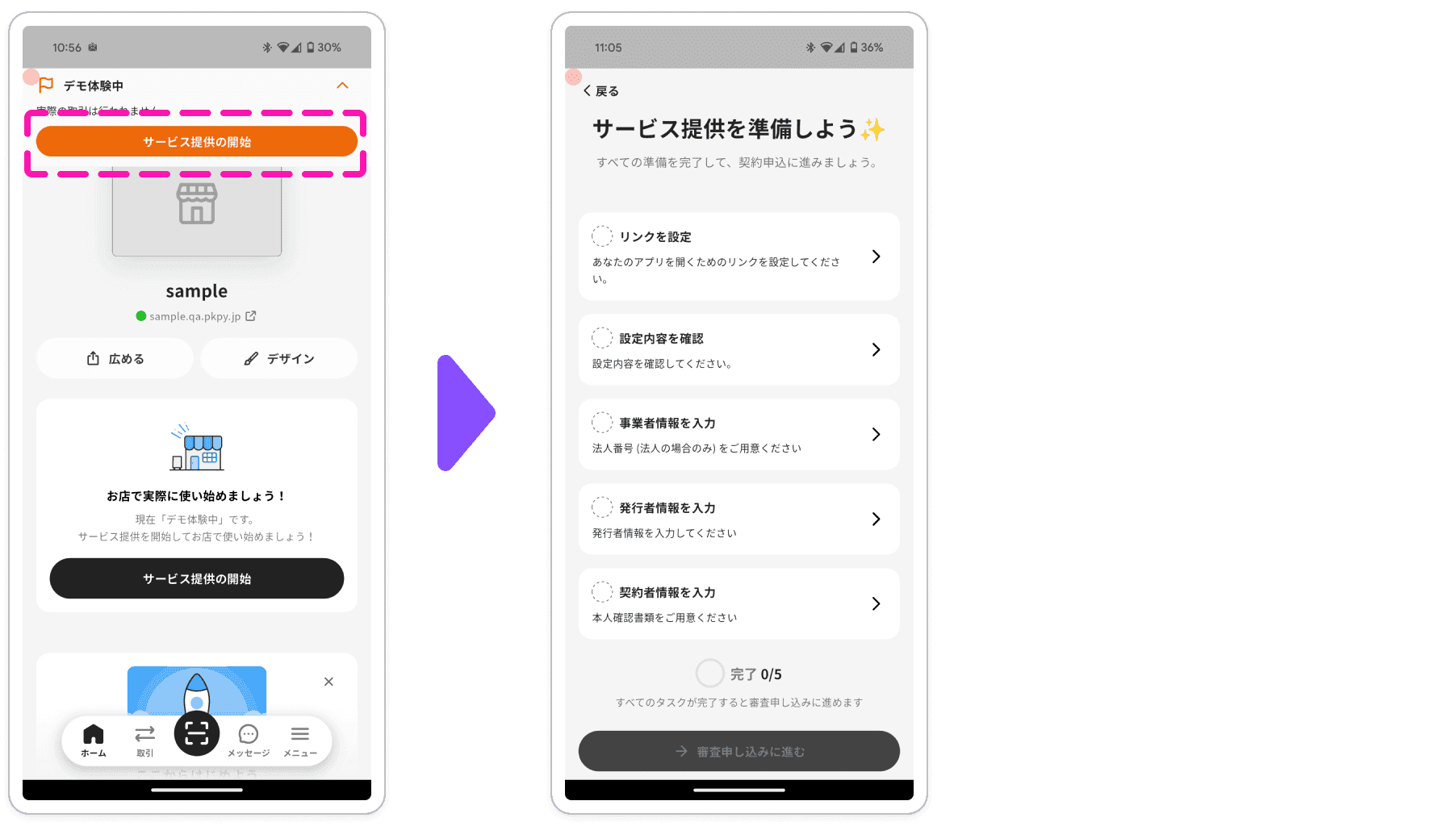
画面上部の「デモ体験中」をタップすると「サービス提供の開始」というボタンが表示されるのでタップします。
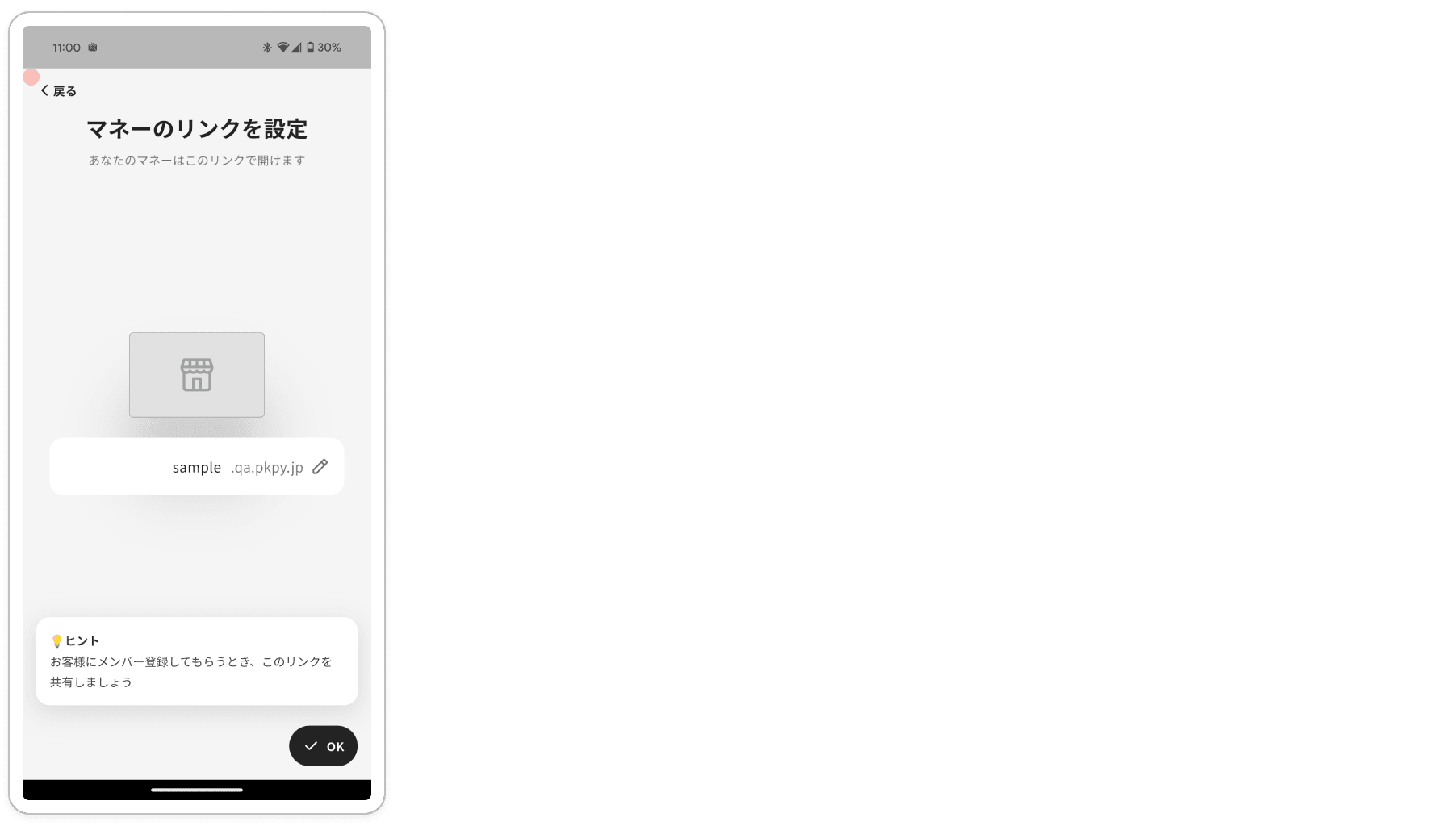
まずは、「リンクを設定」から、お客さんがあなたのお店のアプリ情報を閲覧したり、インストールするためのリンクを設定します。
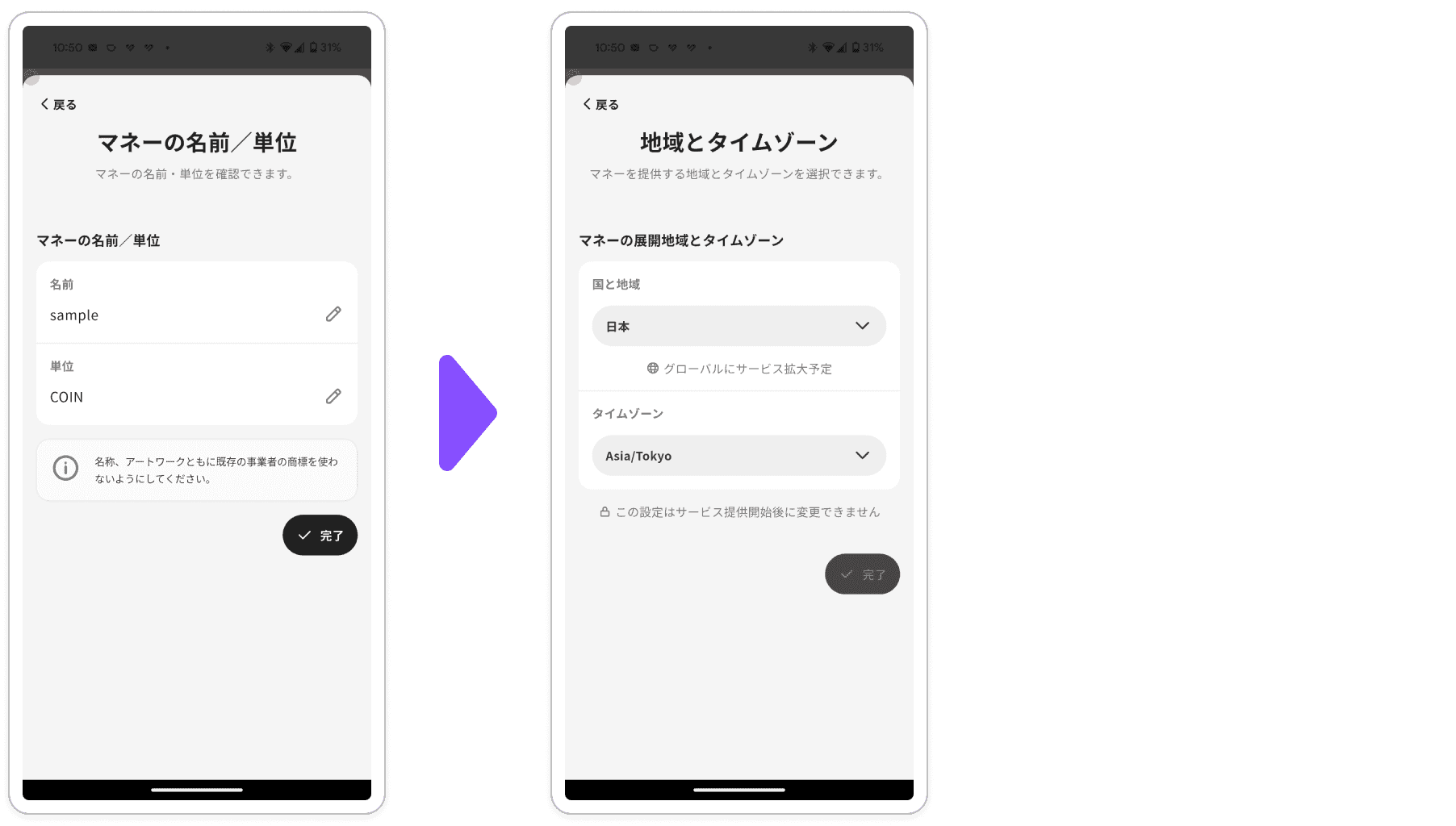
続いて「設定内容を確認」から発行するマネーの設定を行っていきます。
まずは、マネー名とマネーの単位を設定します。そして、地域とタイムゾーンの設定をします。日本で使う場合は国と地域を「日本」、タイムゾーンを「Asia/Tokyo」と選択してください。
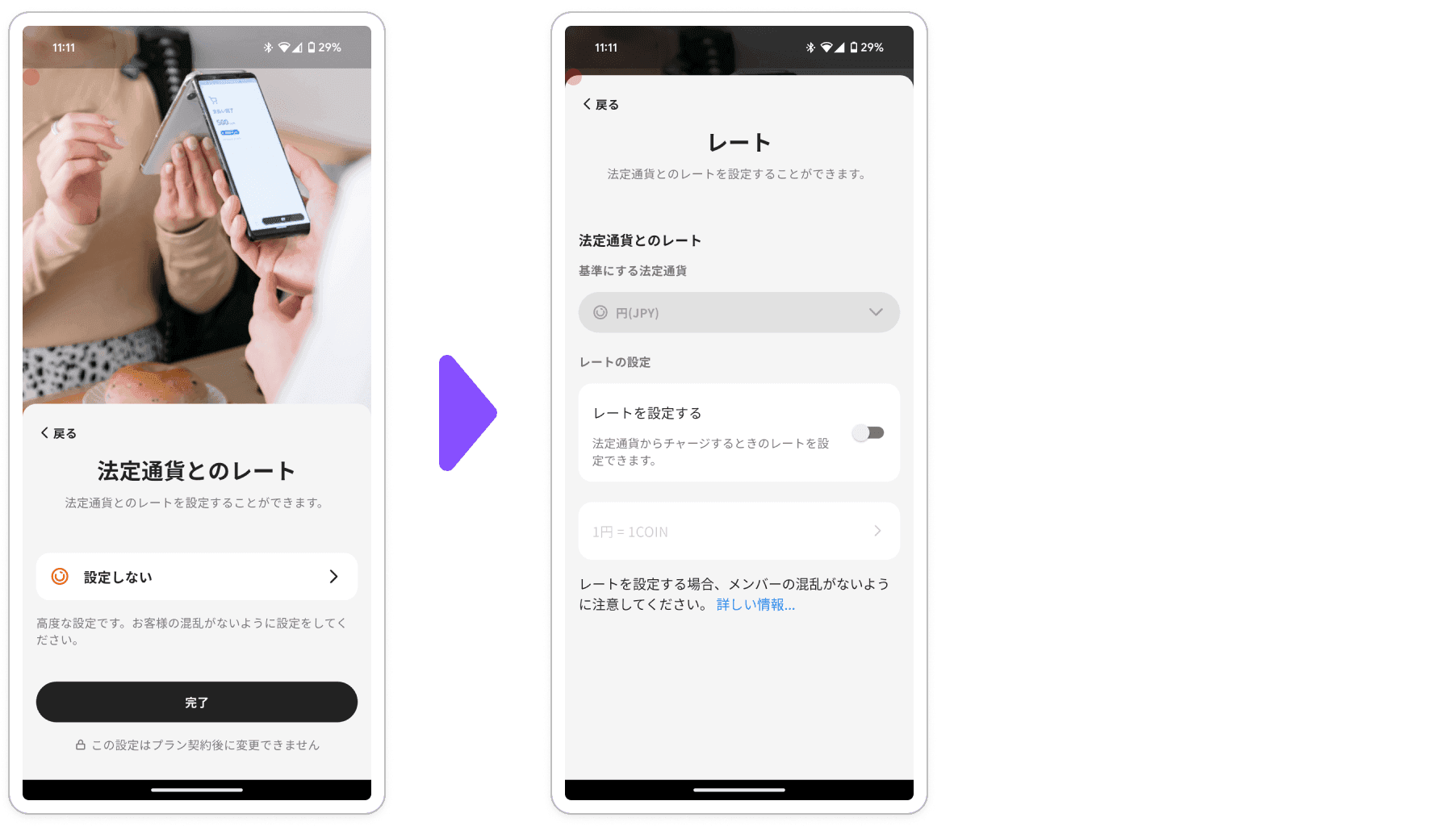
次に法定通貨とレートの設定に移ります。こちらはレートの設定をする場合(1COIN=100円にするなど)に設定してください。 基本的には「設定しない(1COIN=1円)」で問題ありません。
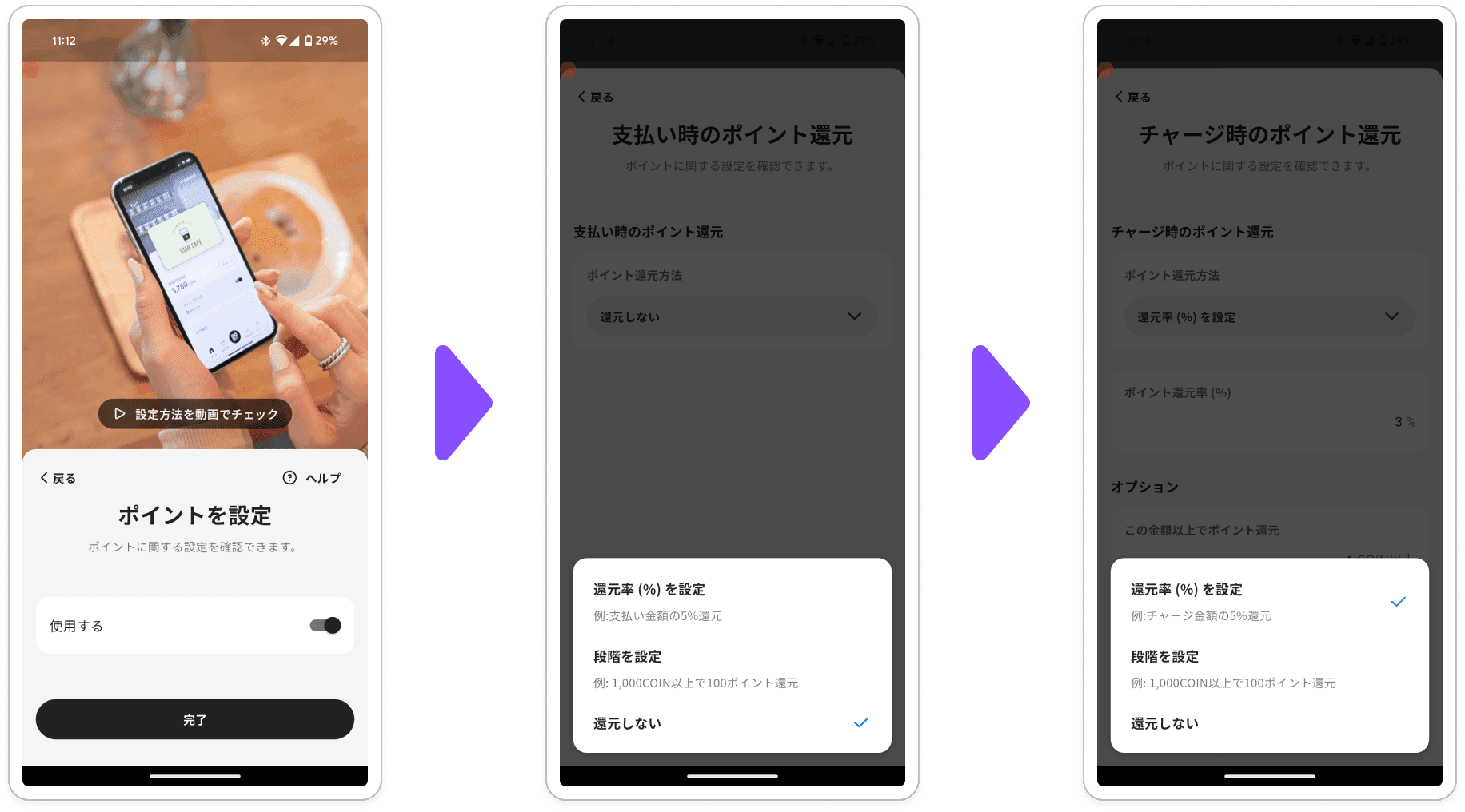
次にポイント設定です。ポイント機能を使用するかを選択します。
ポイント設定を使用する場合、チャージ時のポイント還元、支払時のポイント還元のそれぞれの設定を確認できます。
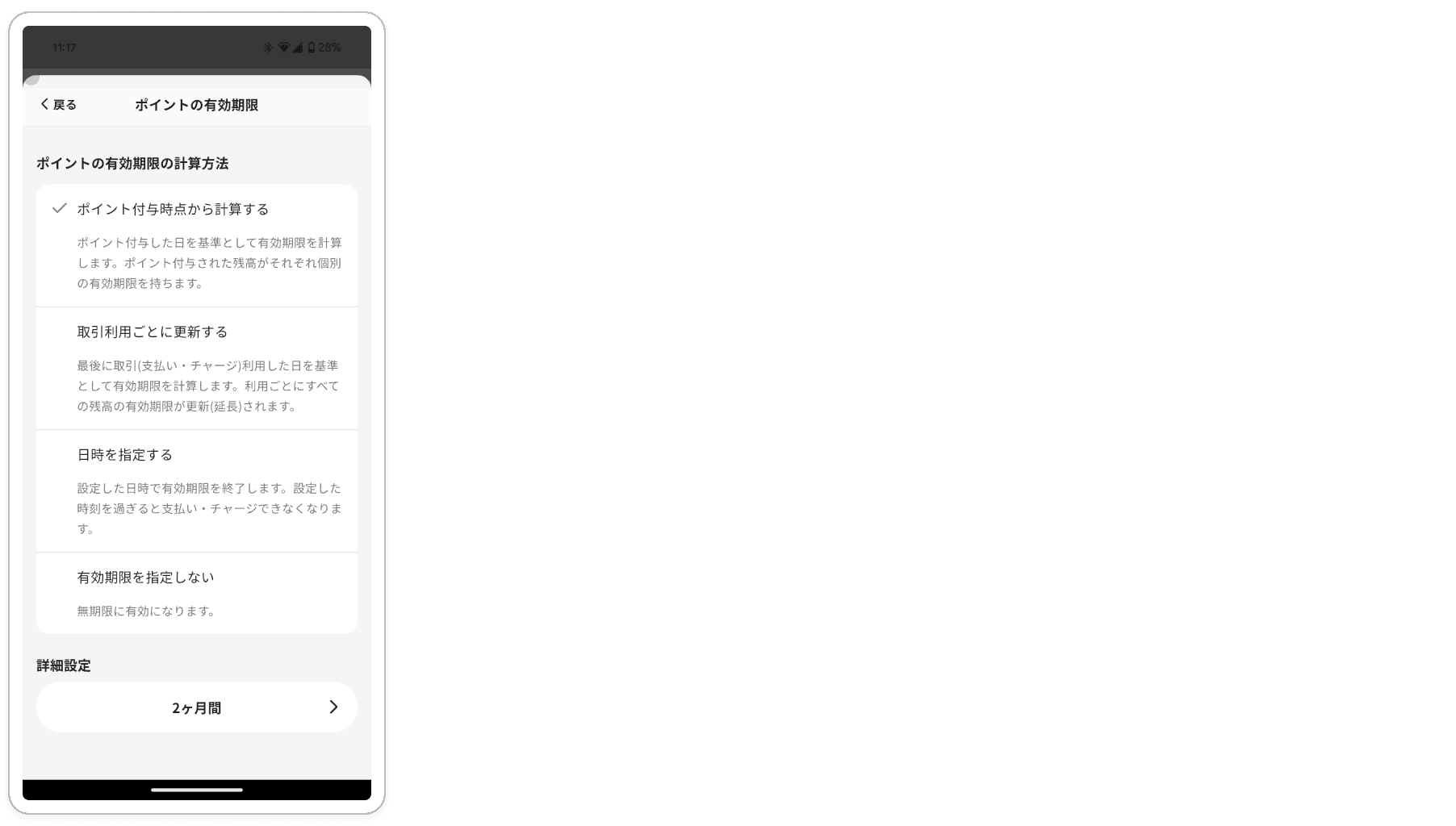
次に有効期限を設定します。 マネーの有効期限、ポイントの有効期限を確認・設定します。 こちらもサービス提供開始後に変更する場合は再審査が必要となります。
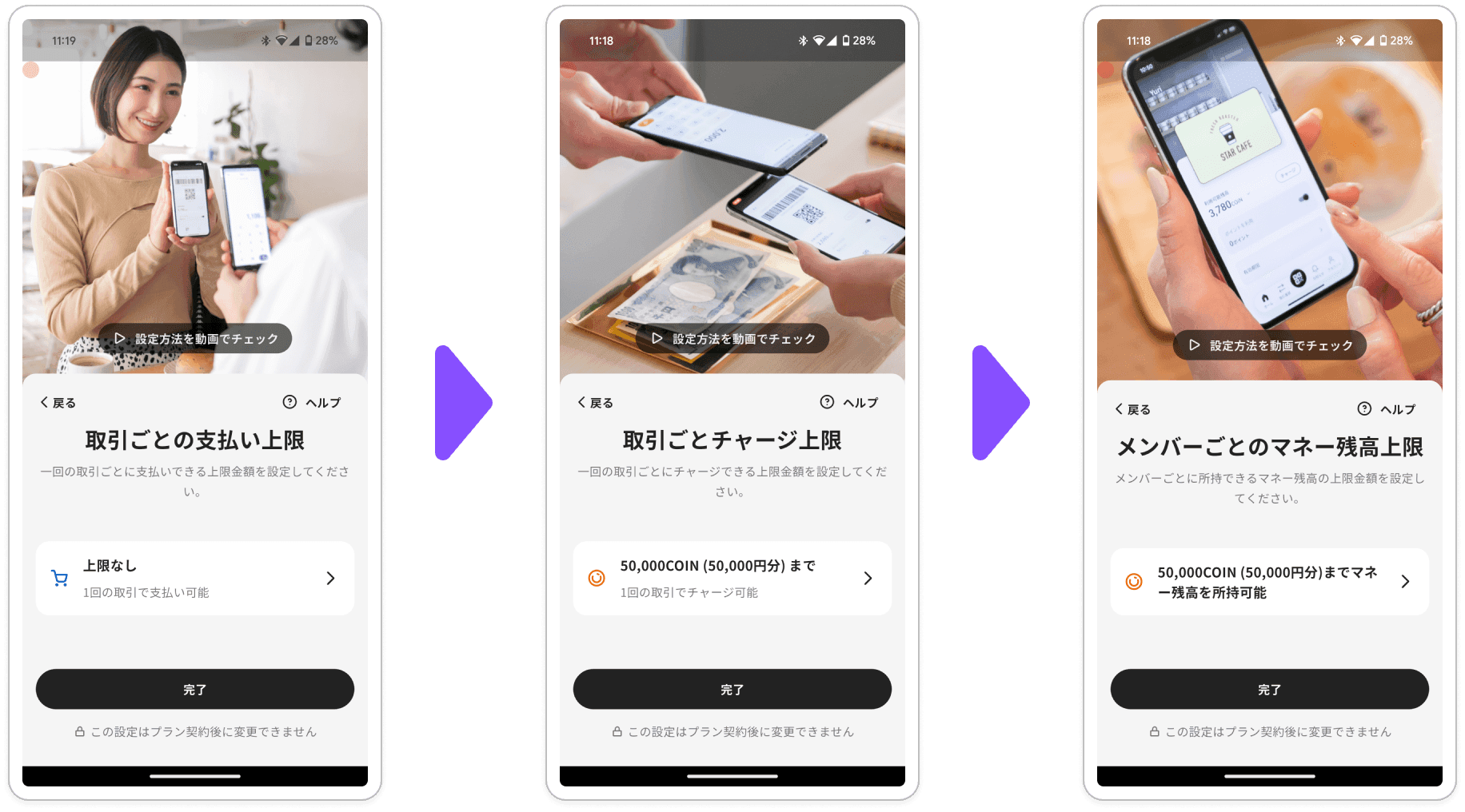
次に上限金額を設定します。 メンバー毎に所持できるマネー残高の上限、一回の取引ごとのチャージ上限、一回の取引ごとの支払い上限を確認・設定することができます。 これらはサービス提供開始後に変更する場合は再審査が必要となります。
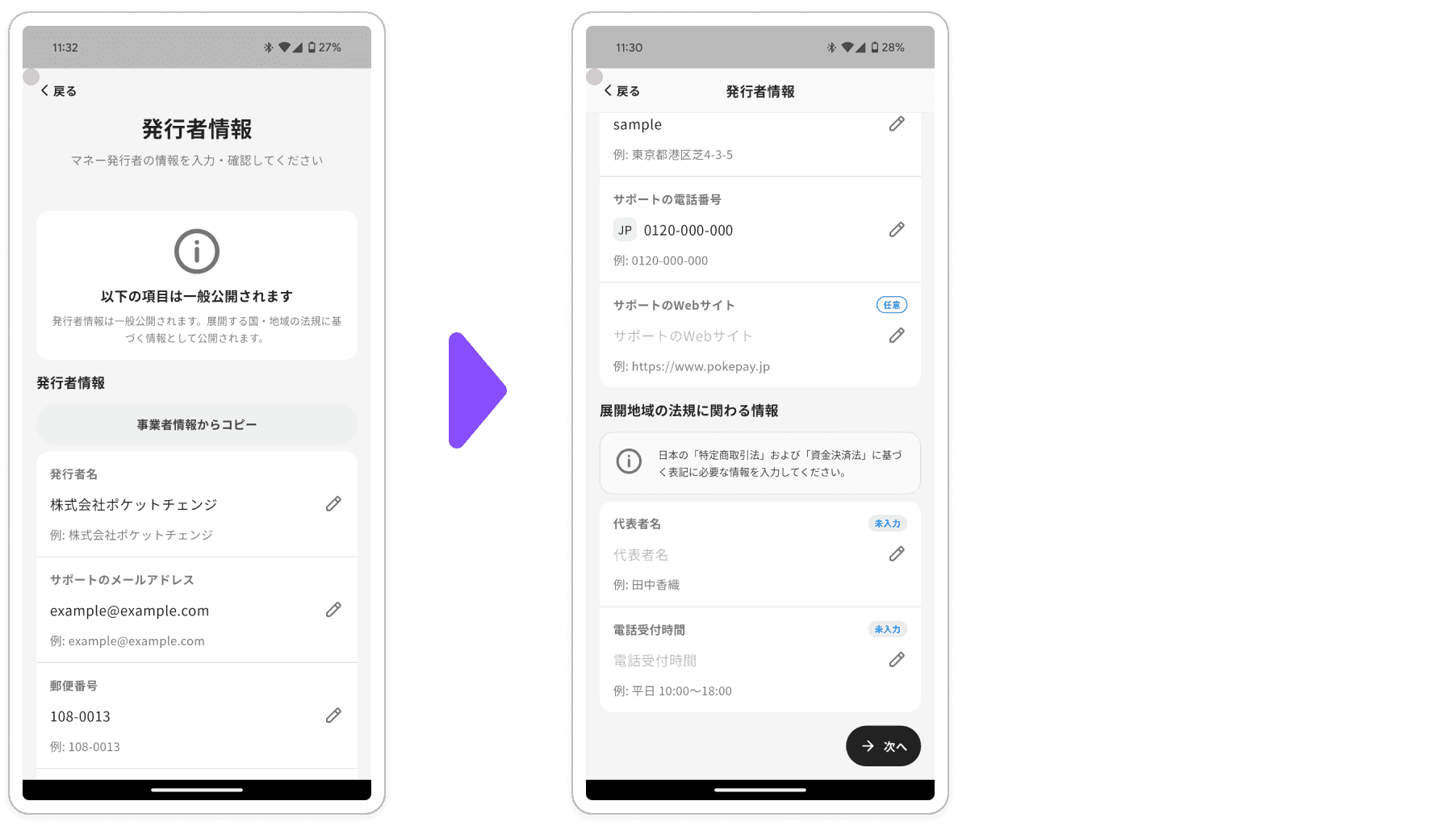
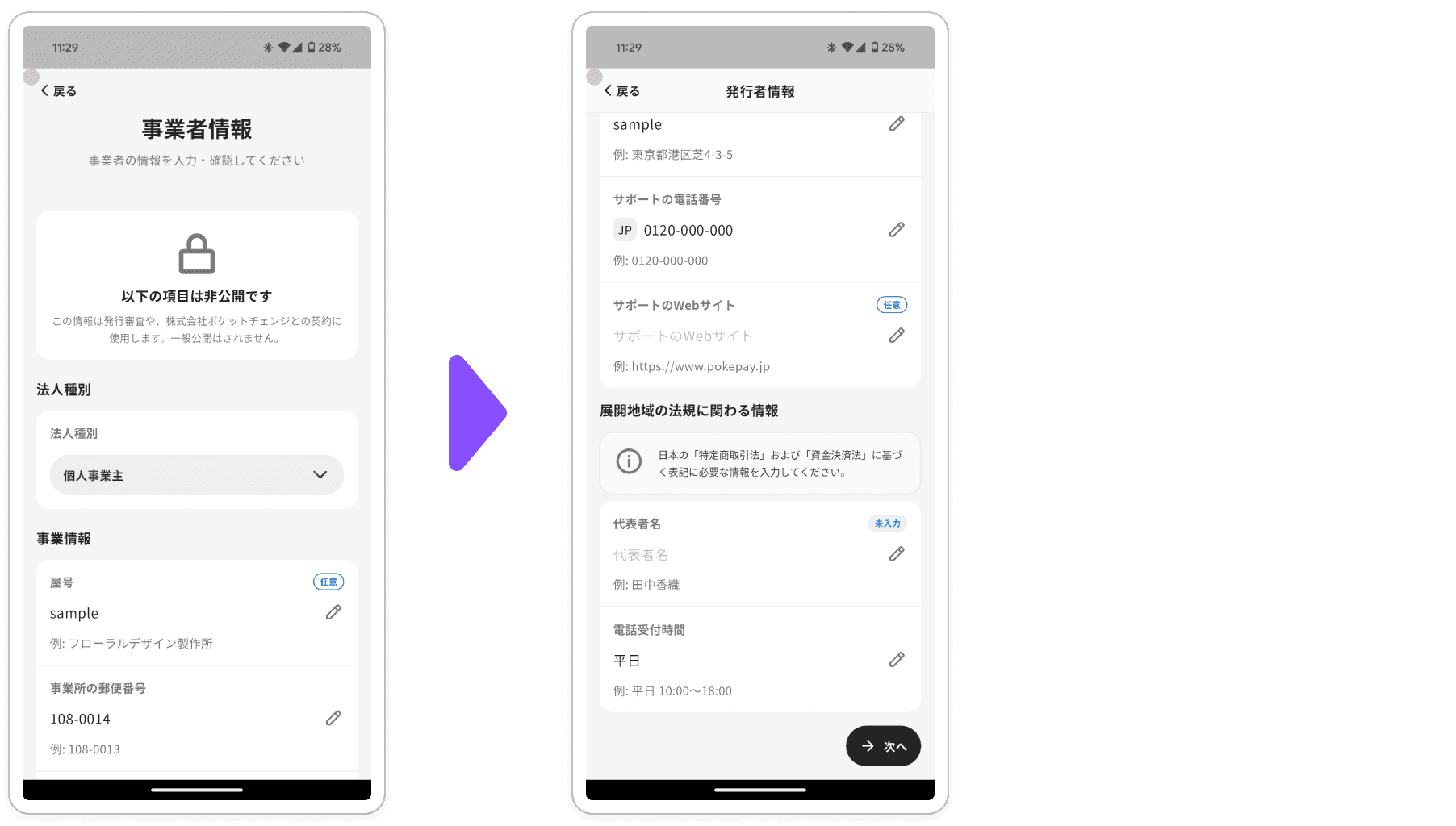
最後に事業者情報を設定のうえ、マネー発行者情報と契約者情報を入力していきます。
まずマネー発行情報を設定していきます。 あなたのお店のアプリを利用するお客様が確認できる情報を入力していきます。発行者情報、サポートのメールアドレス(※お客様がお問い合わせをするためのメールアドレスです)住所、サポートの電話番号(※お客様のお問い合わせ用の番号)、サポートのウェブサイト(任意)、代表者名、電話受付時間を入力します。
次に契約者情報を入力します。 法人/個人事業主のどちらかを選択し、法人の場合は法人番号を入力します。 次に代表者の情報を入力します。代表者の本人確認書類をアップロードします。 最後に「私は取締役会に所属している、もしくは代表者です」のチェックボックスにチェックを入れて完了します。審査申し込みに進みます。
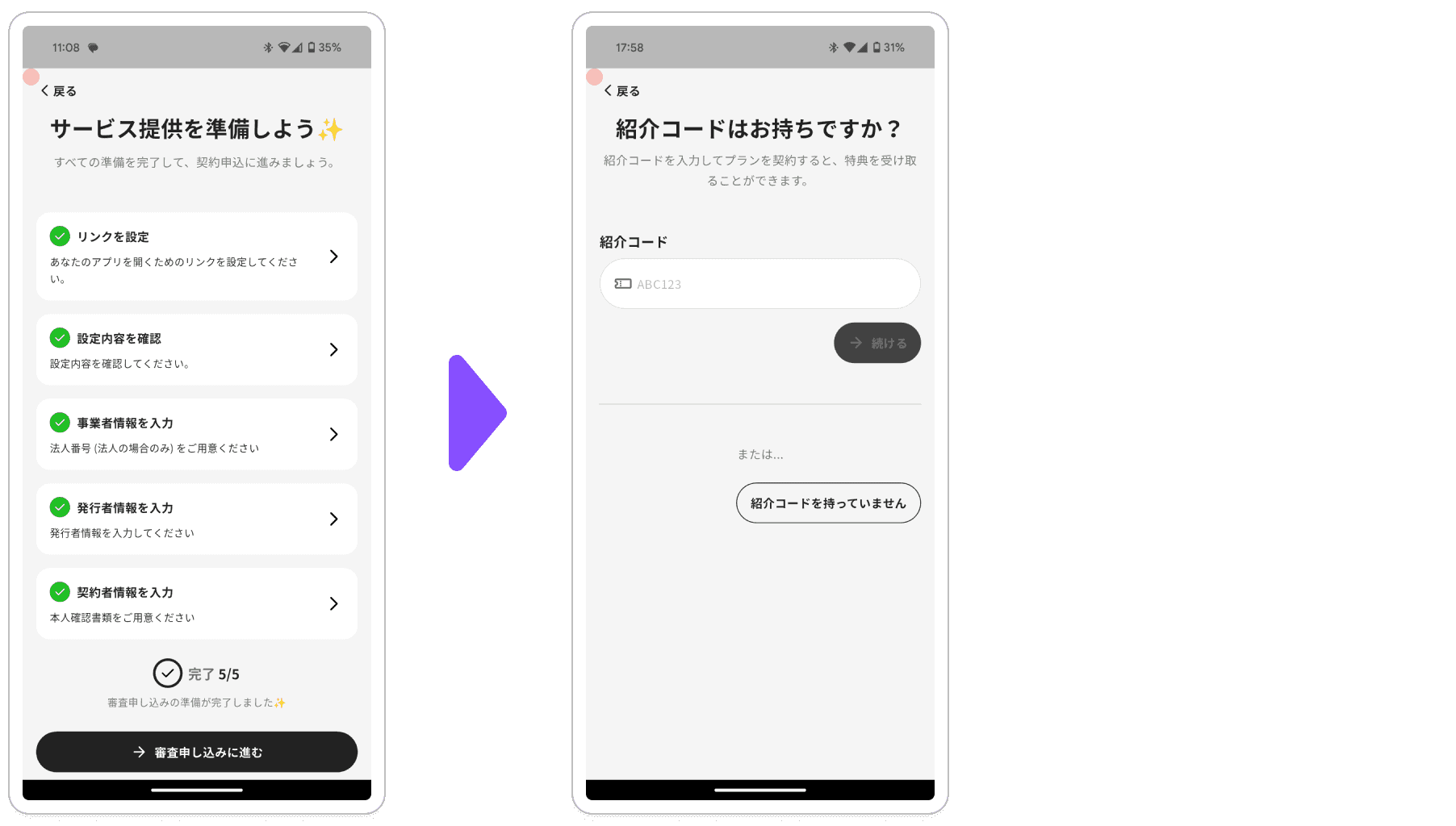
紹介コードをお持ちの場合は、入力して次へ進みます。
お持ちでない場合は「紹介コードを持っていません」から進みます。
プランを選択
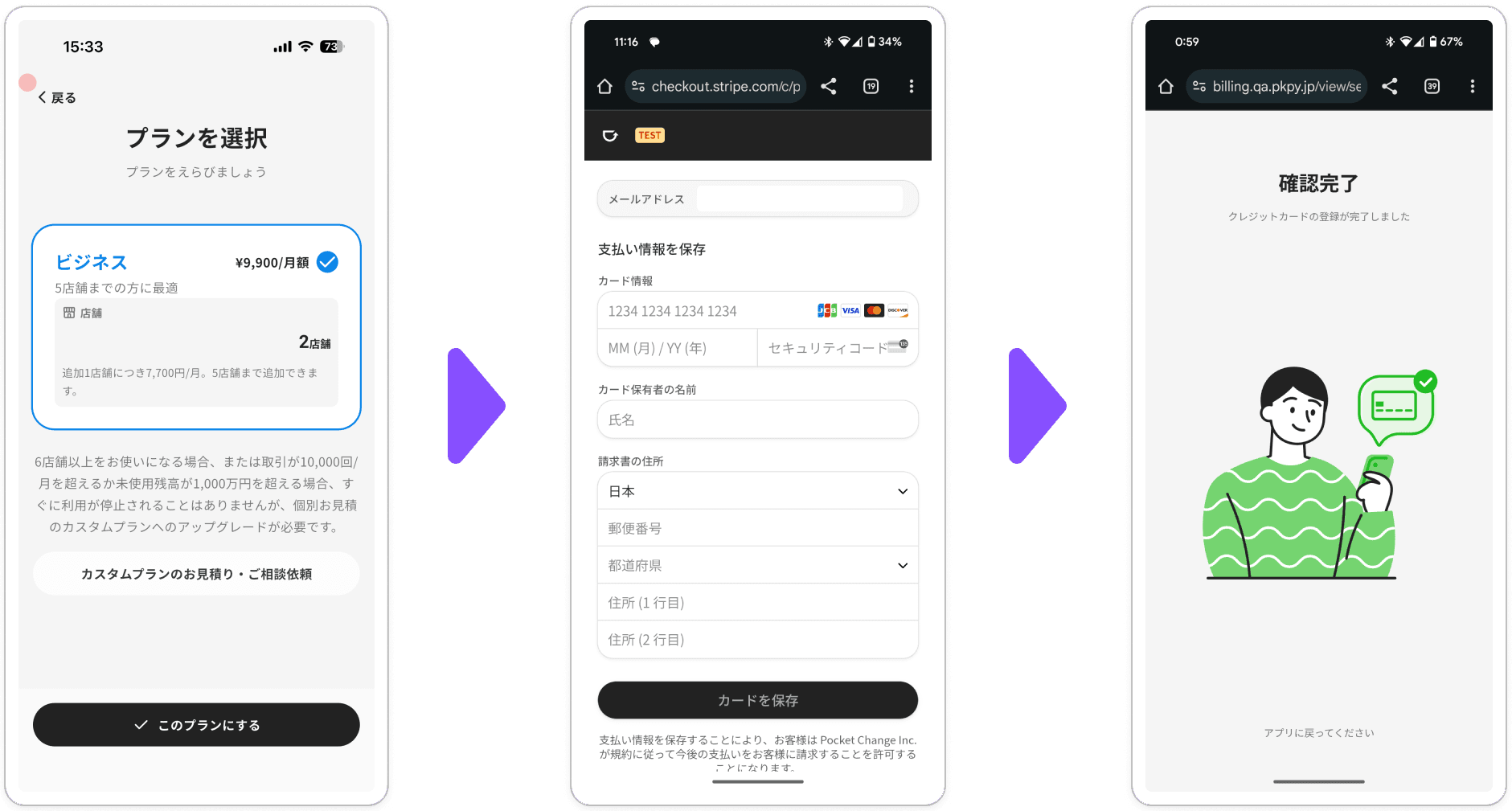
お店に合ったプランを選択します。こちらのページからプランの比較を確認することもできます。
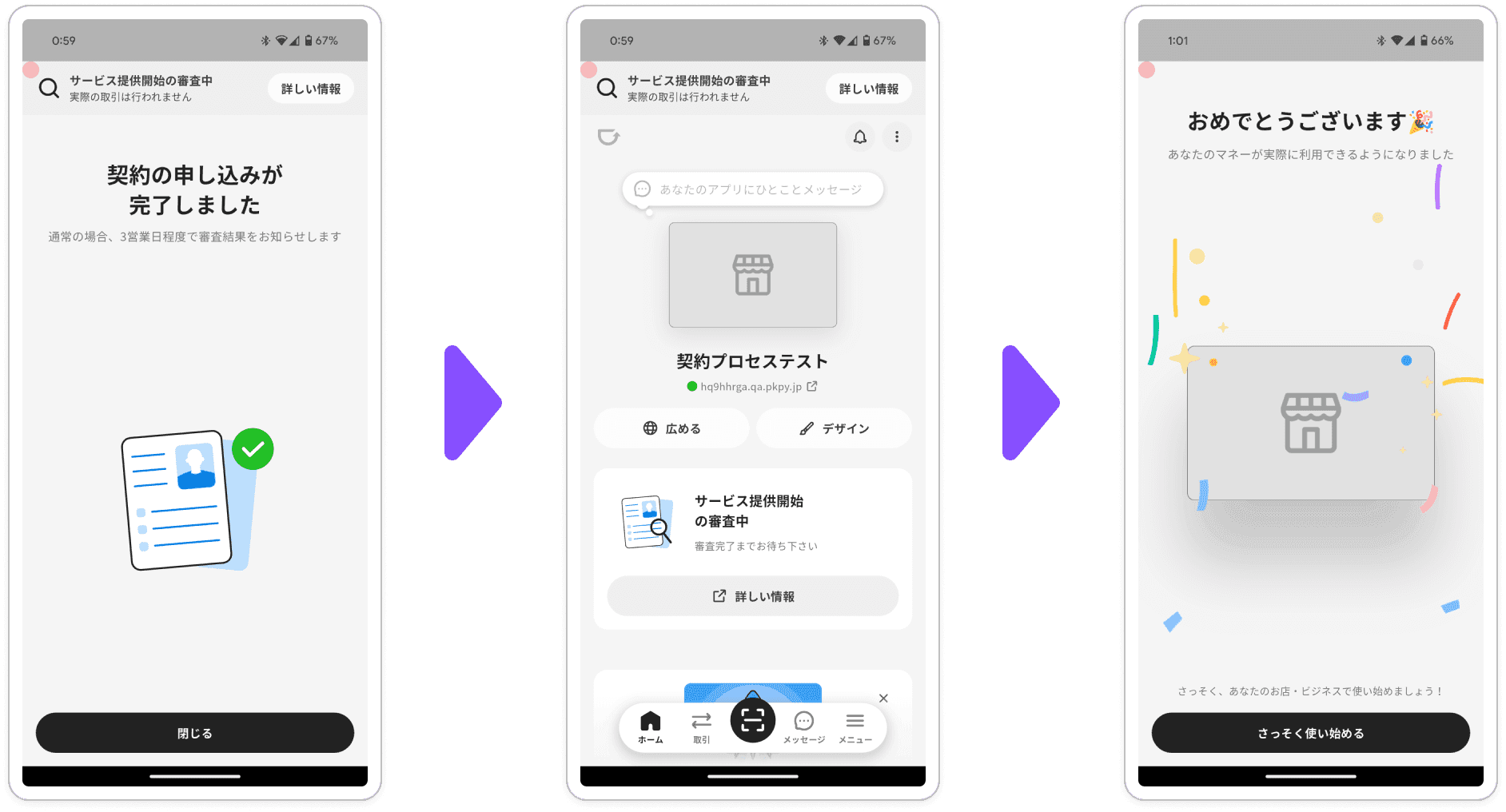
審査は通常3営業日で完了になります。 問題なく審査が通過するとホーム画面に「サービス提供開始の審査が完了しました✨」と表示されます。
クレジットカードの利用申し込み
初期状態ではお客様はクレジットカードでのチャージをご利用いただけません。クレジットカードによるチャージをご利用いただきたい場合は、決済代行会社(Stripe)との契約が必要になります。
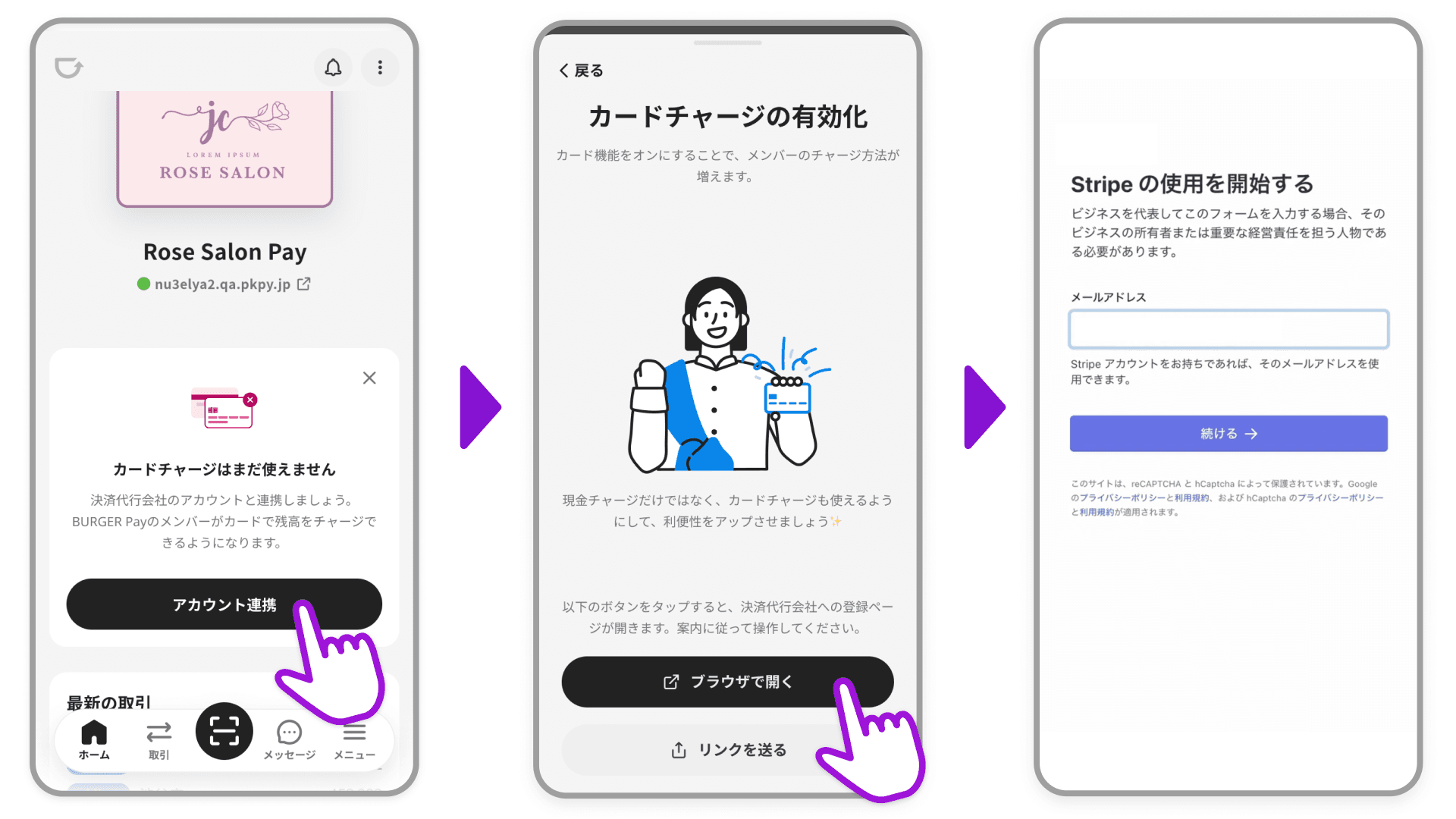
ホーム画面から「アカウント連携」→「ブラウザで開く」へ進みます。
決済代行会社との契約に必要な情報を入力します。すべて入力すると「アプリに戻ってください」と表示されるので、ブラウザからアプリに戻ります。
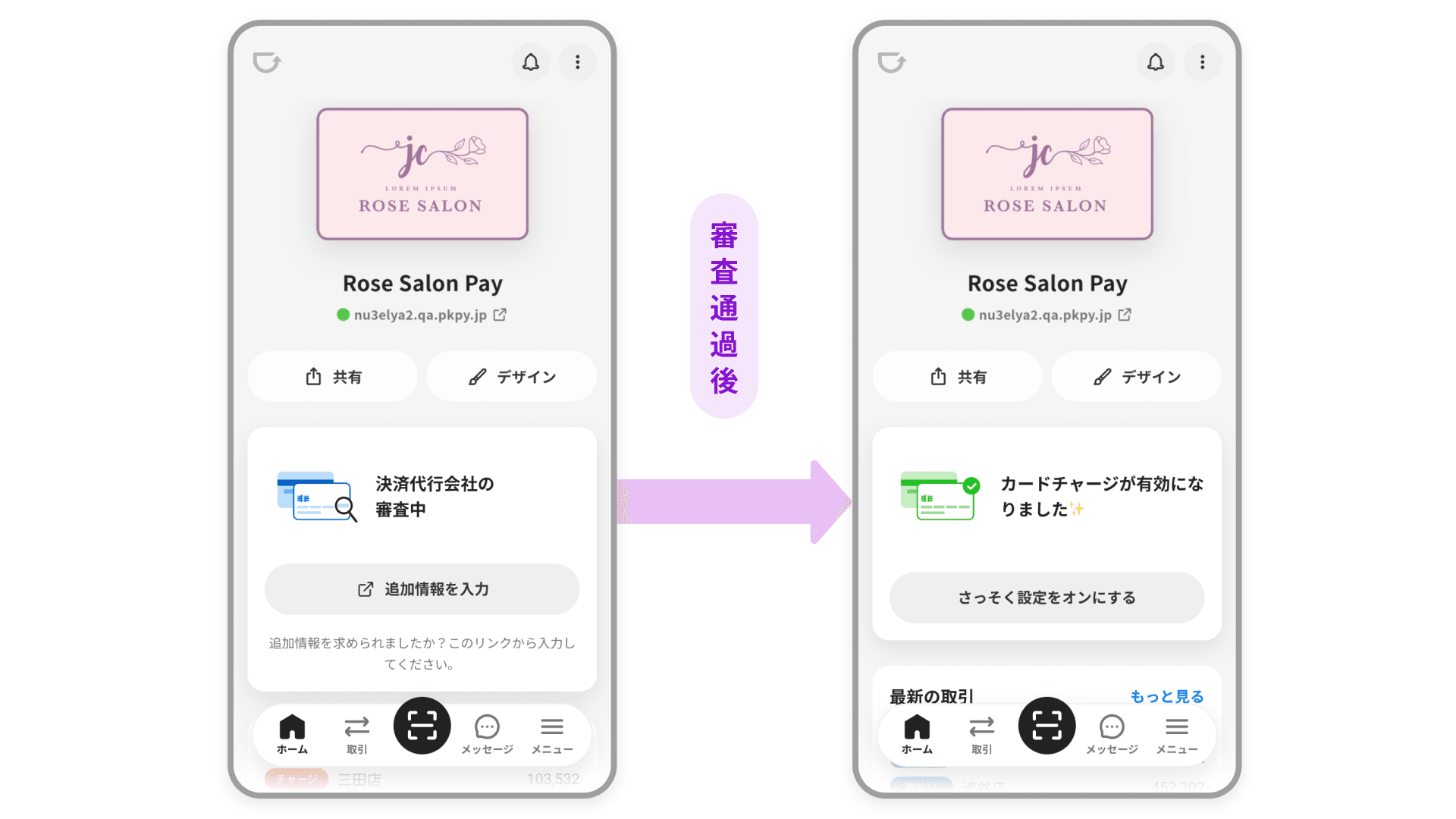
アプリで表示が「決済代行会社の審査中」と切り替わります。「追加情報を入力」から、決済代行会社から審査がおりなかった場合に追加情報を入力することができます。
審査が通ると「カードチャージが有効になりました✨」と表示が変わります。まだカードでのチャージはオンになっていないため、「さっそく設定をオンにする」から「カードからチャージ」をオンにします。 これでクレジットカードでのチャージができるようになりました。
同時にApple Pay/Google Payでのチャージも可能になります。
以上、Pokepayの基本的な設定についての解説でした。 より詳しく使い方を知りたい方は動画「Pokepay『基本の使い方』講座」やヘルプもご用意していますので、併せてご参照ください。